
Le classement des pilotes d'impression n'est pas un sujet neuf, mais il revient à l'avant-scène avec Windows 11 version 26H2 et surtout avec la dernière base de référence de sécurité de Windows, selon Peter van der Woude dans son billet publié le 2 novembre 2026 (petervanderwoude.nl). Un nouveau paramètre permet maintenant de décider si Windows privilégie le Microsoft IPP Class Driver pour les imprimantes compatibles IPP. Au moment où j'écris ces lignes, la source date du jour même, donc il faut lire ce réglage comme une mécanique de configuration plutôt que comme un changement déjà éprouvé sur le terrain.
Ce que règle le nouveau paramètre
Le réglage s'appelle ConfigureWindowsReadyPrintDriverRanking et il se trouve dans la section Printers du Policy CSP. Quand il est activé, Windows préfère le Microsoft IPP Class Driver. Quand il est désactivé, Windows revient au classement de pilotes habituel qui inclut le pilote du fabricant. D'après la source, la valeur par défaut est Activé et c'est aussi la valeur configurée par la base de référence de sécurité.
Le Microsoft IPP Class Driver prend en charge les imprimantes conformes à Mopria et retire le besoin pour les fabricants de fournir leurs propres installateurs, pilotes et utilitaires. C'est la même logique que le mode d'impression protégée de Windows, avec une différence importante que souligne l'auteur : le mode protégé bloque complètement les pilotes tiers, tandis que Windows Ready Print se contente de préférer le pilote IPP tout en laissant disponible le pilote du fabricant.
La chronologie de fin de service des pilotes tiers
Ce réglage s'inscrit dans le plan de fin de service des pilotes d'impression tiers décrit par la source. La publication de nouveaux pilotes vers Windows Update a cessé en janvier 2026. La préférence systématique pour le Microsoft IPP Class Driver dans le classement a débuté en juillet 2026. Et seuls les correctifs liés à la sécurité des pilotes tiers seront autorisés à partir de juillet 2027. Le nouveau paramètre Intune vient donner aux équipes TI un levier de contrôle explicite sur cette préférence.
Les limites à connaître avant d'assigner
La première limite est le périmètre. Selon la source, le classement s'applique uniquement aux imprimantes qui prennent en charge l'Internet Printing Protocol et qui sont installées par une méthode compatible IPP, comme l'USB ou la découverte réseau. Les imprimantes qui ne gèrent pas IPP ou qui sont installées directement en tant qu'imprimante TCP/IP ne sont pas touchées. Même chose pour les imprimantes déjà installées.
La seconde limite est le moment d'application. Le paramètre agit sur le pilote sélectionné lors de l'installation d'une nouvelle imprimante. Il ne réécrit pas les installations existantes. Un parc déjà déployé ne changera donc pas de pilote du seul fait d'assigner le profil.
La troisième limite est fonctionnelle. Certaines imprimantes dépendent du pilote du fabricant pour des bacs spéciaux, des modules de finition ou d'autres options particulières. Microsoft propose des print support apps pour ajouter ce type de personnalisation par-dessus Windows Ready Print, mais cela suppose que le fabricant fournisse une telle application. Si elle n'existe pas, forcer le pilote IPP peut priver vos usagers de ces fonctions.
Configurer le paramètre dans Intune
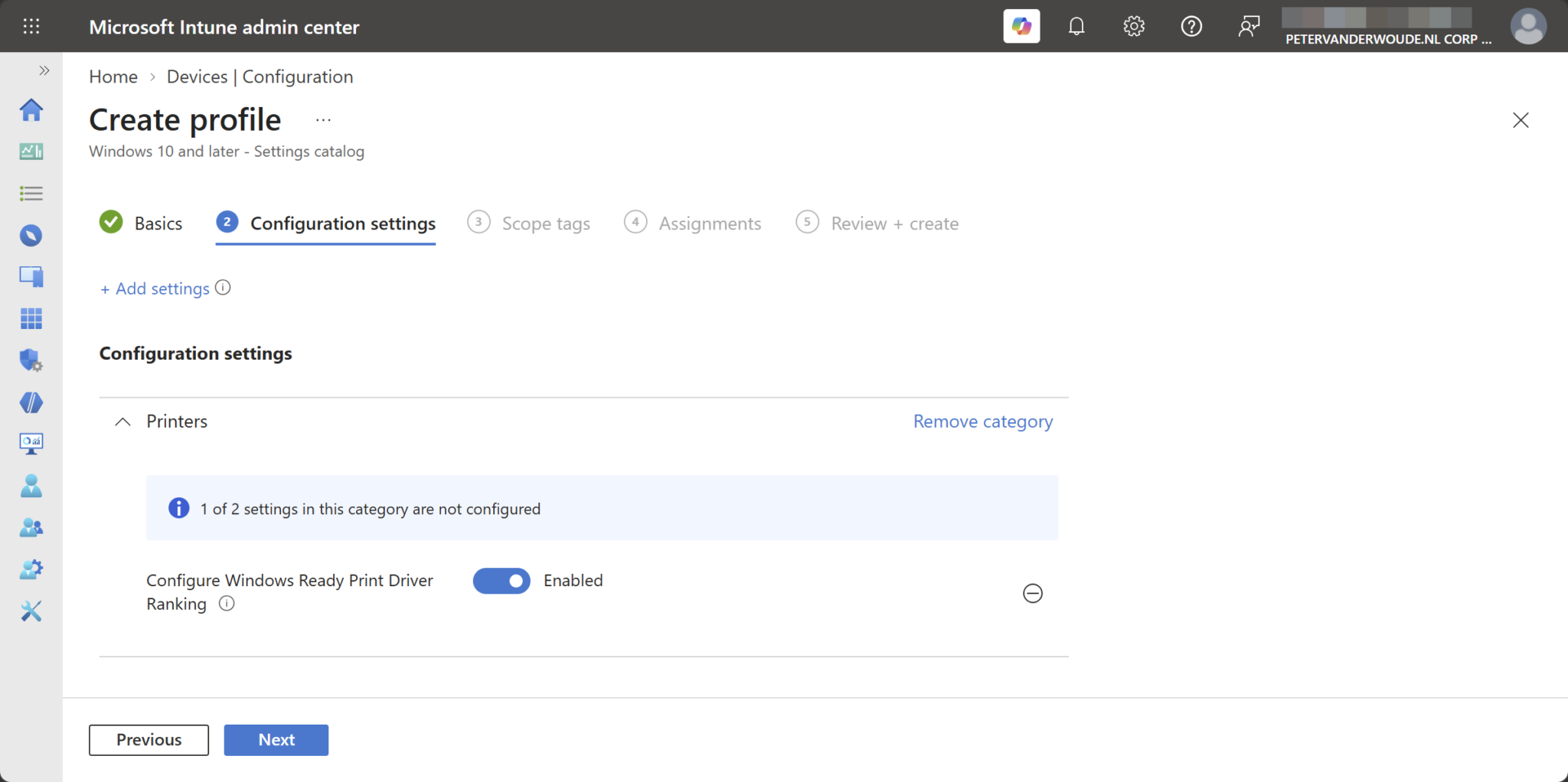
La configuration passe par le catalogue de paramètres. La source décrit huit étapes dans le centre d'administration Microsoft Intune :
- Ouvrir le portail et aller dans Devices puis Windows puis Configuration profiles
- Cliquer sur Create puis New Policy
- Choisir Windows 10 and later puis Settings catalog et cliquer sur Create
- Donner un nom unique dans Basics puis cliquer sur Next
- Dans Configuration settings, cliquer sur Add settings, ouvrir la catégorie Printers et sélectionner Configure Windows Ready Print Driver Ranking dans le Settings Picker, puis basculer le curseur sur Enabled pour préférer le Microsoft IPP Class Driver
- Configurer les Scope tags puis cliquer sur Next
- Configurer l'assignation aux usagers ou aux appareils puis cliquer sur Next
- Vérifier dans Review + create puis cliquer sur Create
Pour un déploiement par OMA-URI, la source indique le nœud ./Device/Vendor/MSFT/Policy/Config/Printers/ConfigureWindowsReadyPrintDriverRanking.
Vérifier le résultat côté poste
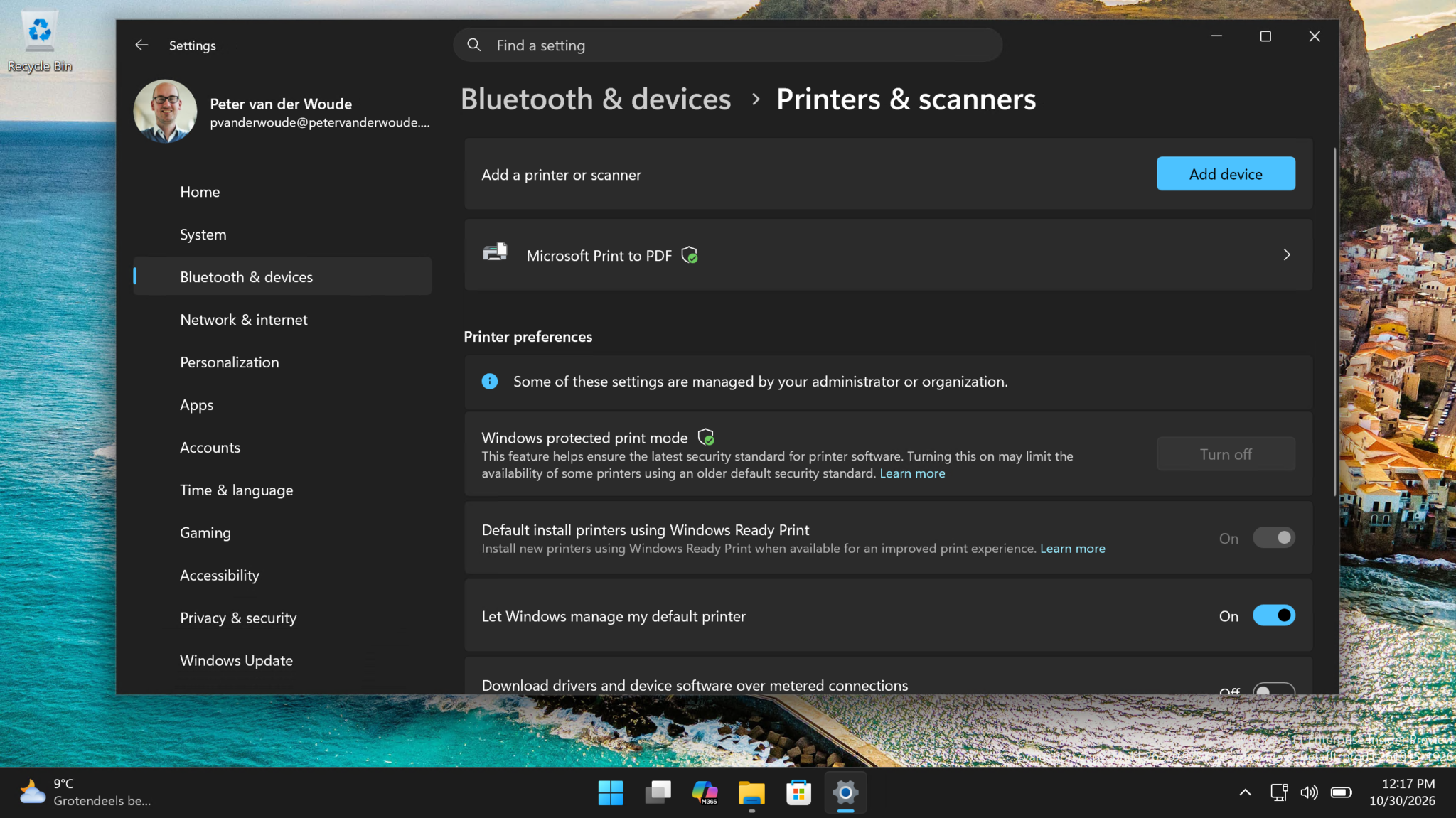
D'après la source, la configuration appliquée est directement visible dans l'application Paramètres, en allant dans Bluetooth & devices puis Printers & scanners. On y trouve l'option d'installer les imprimantes par défaut avec Windows Ready Print. Quand le paramètre est géré par l'organisation, l'option est activée et l'usager ne peut plus la modifier.
Pour confirmer le pilote réellement sélectionné, la source propose une vérification simple en PowerShell :
Get-Printer | Select-Object Name, DriverNameEn gardant en tête que le paramètre n'influence que les nouvelles installations, une imprimante ajoutée après l'activation utilisera le Microsoft IPP Class Driver, tandis qu'une désactivation ramène le classement habituel et le pilote du fabricant s'il est présent sur l'appareil.
Les décisions à prendre
La base de référence de sécurité active déjà ce comportement, donc beaucoup d'organisations hériteront de la préférence IPP sans décision explicite. La vraie question est de savoir pour quels parcs vous voulez conserver le pilote du fabricant. Inventoriez d'abord les modèles qui dépendent de bacs ou de modules de finition et vérifiez l'existence d'une print support app chez chaque fabricant concerné. Rappelez-vous que le réglage ne touche ni les imprimantes TCP/IP directes ni les imprimantes déjà installées, ce qui limite l'impact immédiat mais vous laisse aussi un angle mort à documenter pour les futures installations.
Pour aller plus loin, la source renvoie vers la documentation Microsoft Learn sur Windows Ready Print et le mode d'impression protégée, le Policy CSP Printers, le plan de fin de service des pilotes tiers et la base de référence de sécurité de Windows 11 version 26H2.