
Prenons un cas hypothétique. Une stratégie Intune Microsoft Defender AI agent runtime protection est assignée en mode block à un groupe de développeurs. Quelqu’un de la sécurité demande ensuite si l’agent de programmation utilisé sur un poste précis est réellement inspecté. L’assignation ne répond pas à cette question : le profil n’expose qu’un réglage alors que Microsoft décrit deux chemins d’inspection distincts.
Jannik Reinhard a documenté cet écart dans Intune AI Agent Runtime Protection: The Missing Second Switch, publié le 18 octobre 2026. Son parcours du portail date du 12 octobre 2026 et a été fait dans son locataire Modern Device Management. La fonction y est décrite comme une préversion : prérequis, matrice de prise en charge et noms de paramètres peuvent encore changer. Les renvois à la documentation Microsoft cités plus bas en proviennent.
Ce que le profil Intune configure réellement
Le chemin relevé par l’auteur est Endpoint security, Antivirus, Create Policy, Windows, puis Microsoft Defender AI agent runtime protection. Dans Configuration settings, la section Defender ne contient qu’un paramètre, Ai Agent Protection. Son menu propose trois modes : disabled, block et audit. Le texte d’aide du paramètre décrit une approche d’inspection native de type hook/bridge.
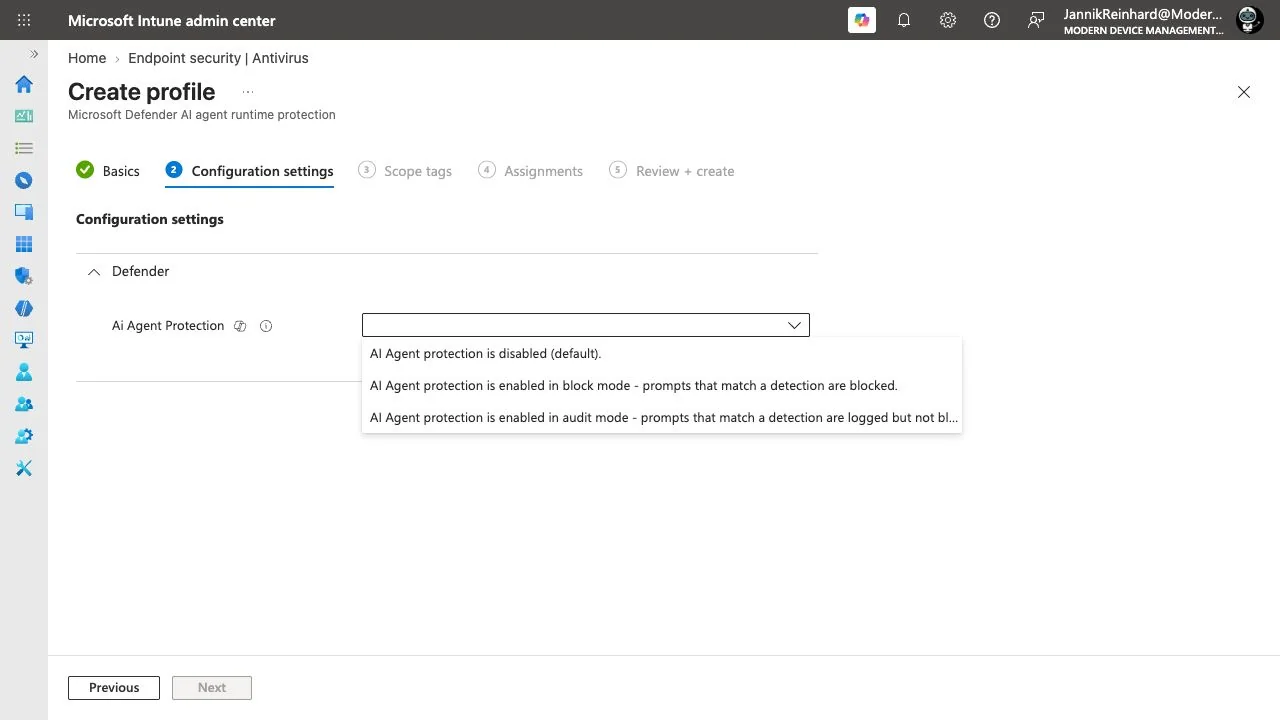
Je lirais ce texte d’aide plutôt que la description générale affichée au moment de choisir le profil. C’est lui qui dit sur quoi porte le réglage. Notez aussi que l’auteur a abandonné le formulaire sans créer ni assigner la stratégie : ses captures montrent l’interface, pas un résultat obtenu sur un poste.
L’inspection réseau se règle hors du profil
Sur le poste, la source distingue deux paramètres Defender. AiAgentProtection couvre l’inspection des événements natifs de l’agent. AiAgentNetworkInspection couvre l’inspection du trafic entre un agent pris en charge et son modèle. Le profil antivirus documenté configure le premier. Le second passe par une configuration PowerShell distincte, décrite dans le guide de configuration de Microsoft. L’article source n’en reproduit pas la commande et je ne la reproduis pas non plus : relisez-la dans le guide en vigueur au moment du pilote.
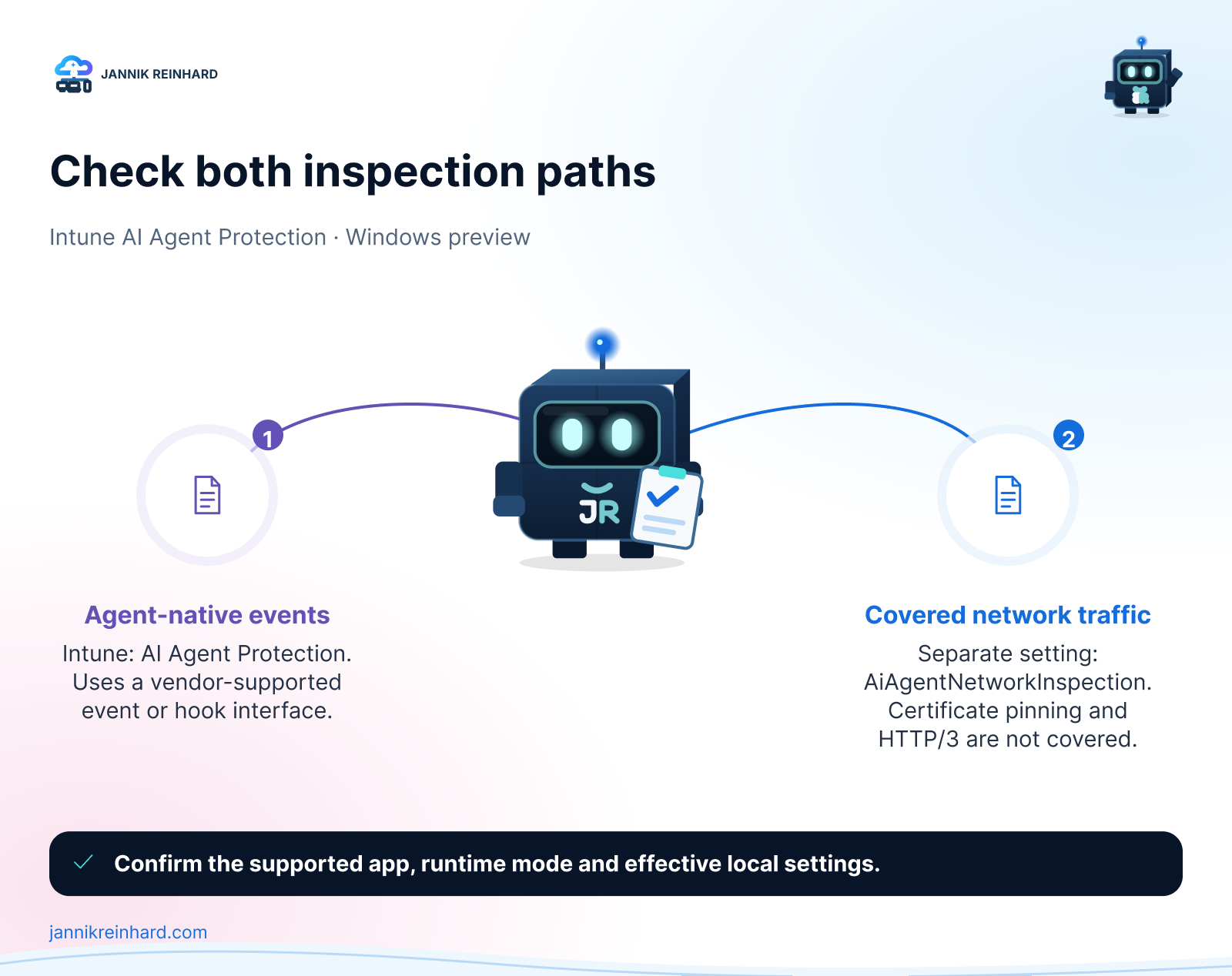
L’inspection réseau a ses propres exclusions. Selon la vue d’ensemble de Microsoft citée par l’auteur, le trafic avec épinglage de certificat et HTTP/3 ne sont pas inspectés. Ce chemin ne promet donc pas de voir chaque paquet de chaque application d’IA. L’auteur déconseille de désactiver la sécurité du transport pour forcer un test et je suis du même avis : un pilote qui affaiblit TLS pour obtenir une alerte ne mesure plus la configuration que vous déploierez.
Pour l’équipe TI, la conséquence est simple. Une stratégie en mode block ne dit rien de l’inspection réseau. Elle ne dit pas davantage si le client que le développeur utilise passe par le chemin natif. Un titre de stratégie Windows ne peut pas non plus indiquer si un agent qui s’exécute ailleurs est couvert.
Découverte, client et mode d’usage : trois questions distinctes
La matrice de prise en charge pèse plus lourd que le nom du produit. L’auteur relève une incohérence à la date de sa revue : la vue d’ensemble citait Codex CLI parmi les agents qui exposent des interfaces natives alors que le tableau détaillé ne le listait pas dans la section d’inspection native, seulement dans la découverte. Je revérifierais la matrice en vigueur pour le client et la version utilisés avant de retenir ce chemin dans un pilote. Le constat de l’auteur reste daté de sa revue.
Le même tableau sépare les modes d’usage. Claude Desktop en mode Code n’a pas le même statut que ses autres usages sur le poste. ChatGPT Desktop figure en mode Chat sur le chemin réseau avec une version minimale testée, que la source ne chiffre pas. Découverte et protection à l’exécution forment deux listes différentes : un agent visible dans l’inventaire n’est pas forcément couvert.
D’où une grille de pilote avec une ligne par combinaison réellement utilisée :
| Colonne | Ce qu’elle évite de confondre |
|---|---|
| Système d’exploitation et build | Une installation quelque part ne correspond pas à une combinaison prise en charge |
| Application et version | CLI, application de bureau et extension d’éditeur sont des clients différents |
| Mode d’usage | Un même produit peut emprunter plusieurs chemins d’exécution |
| Chemin d’inspection attendu | Natif et réseau ne sont pas interchangeables |
| Valeur locale de AiAgentProtection et AiAgentNetworkInspection | L’intention d’assignation n’est pas l’état du poste |
| Résultat de test et horodatage | La prise en charge ne prouve pas que le contrôle s’est exécuté |
Je conserverais une colonne pour les vérifications encore ouvertes, avec la personne qui doit les terminer avant l’élargissement du pilote.
Noter l’état du poste avant la première invite de test
D’après le guide de configuration cité par l’auteur, la préversion exige un droit d’utilisation Defender admissible, un poste intégré à Defender, l’antivirus Microsoft Defender actif ainsi que des versions à jour de plateforme, de moteur et de renseignements de sécurité. Le guide impose aussi un canal de mise à jour de préversion et une version minimale des renseignements de sécurité. La source ne donne pas ces numéros et rappelle qu’ils évoluent. Je les relirais dans le guide de Microsoft avant chaque vague de pilote plutôt que de les figer dans une base de référence.
Ces valeurs se notent avant l’envoi de la moindre invite de test. Sinon, une absence d’alerte devient impossible à interpréter : le détecteur a pu la manquer, le client peut ne pas être pris en charge ou le poste n’a jamais été prêt. Chaque outil répond d’ailleurs à sa propre question. Le portail Intune retrouve la stratégie, le poste donne la configuration effective et la console de sécurité confirme qu’une détection est arrivée.
Un script en lecture seule pour relever les deux valeurs
Le script suivant reprend l’approche du collecteur publié par Jannik Reinhard. Il y ajoute l’état de l’antivirus, la build du système et les colonnes de la grille de pilote. Il n’appelle jamais Set-MpPreference, n’envoie aucune requête réseau et ne lance aucun test de détection. La seule écriture possible est le fichier JSON demandé avec OutputPath, qui respecte WhatIf et Confirm.
- Prérequis : Windows avec Microsoft Defender Antivirus et le module Defender intégré qui fournit Get-MpPreference et Get-MpComputerStatus. Get-CimInstance lit la build du système. Aucun module Microsoft Graph ni rôle de locataire n’est nécessaire puisque seul le poste local est lu.
- Contexte d’exécution : la source ne précise pas celui qui est requis pour lire ces propriétés. Testez le script dans le contexte que vous utiliserez réellement (session utilisateur ou session administrateur).
- Paramètres : OutputPath (fichier JSON facultatif), Application, ApplicationVersion, UsageMode et ExpectedInspectionPath (Native, Network ou Unknown). Ces quatre derniers étiquettent la ligne de la grille et ne sont pas vérifiés contre la matrice de Microsoft.
- Limite : une propriété absente est consignée dans Errors et n’est jamais convertie en Disabled. Une plateforme plus ancienne peut renvoyer un objet sans ces propriétés, comme le signale l’auteur. Les valeurs sont conservées telles quelles, sans table de correspondance numérique.
<#
.SYNOPSIS
    Reads the local state of the two Microsoft Defender AI agent runtime protection paths on a Windows device.

.DESCRIPTION
    Collects, on the local Windows device, the values of the Defender preferences
    AiAgentProtection (agent-native event inspection) and AiAgentNetworkInspection
    (inspection of covered agent-to-model network traffic), together with the
    Defender Antivirus status and the operating system build.

    The script is read only. It never calls Set-MpPreference, performs no network
    request and runs no detection test. The only optional write is the JSON file
    requested with -OutputPath, which honours -WhatIf and -Confirm.

    A missing property is recorded in Errors and is never converted to Disabled.
    Values are kept as returned, without any numeric mapping. A result with
    errors means "investigate", not "protection confirmed".

    The optional Application, ApplicationVersion, UsageMode and
    ExpectedInspectionPath parameters only label the pilot worksheet row. They
    are not checked against the Microsoft support matrix. Unknown values stay
    Unknown.

.PARAMETER OutputPath
    Optional path of a JSON file to write in addition to the object output.
    The write honours -WhatIf and -Confirm.

.PARAMETER Application
    Optional name of the AI agent client used on this device for the pilot row
    (CLI, desktop application and editor extension are different clients).
    Defaults to Unknown.

.PARAMETER ApplicationVersion
    Optional version of the AI agent client. Defaults to Unknown.

.PARAMETER UsageMode
    Optional usage mode of the client, for example Code or Chat, since one
    product may use several execution paths. Defaults to Unknown.

.PARAMETER ExpectedInspectionPath
    Inspection path expected for this combination according to the current
    Microsoft support matrix: Native, Network or Unknown. Defaults to Unknown.
    The script records this value and does not validate it.

.EXAMPLE
    .\Get-AiAgentProtectionState.ps1

    Returns one object describing the local state of both inspection paths.

.EXAMPLE
    .\Get-AiAgentProtectionState.ps1 -Application 'Claude Desktop' -UsageMode 'Code' -ExpectedInspectionPath Native -OutputPath C:\Temp\pilot-ai.json

    Labels the pilot row and also writes the result to a JSON file.

.EXAMPLE
    .\Get-AiAgentProtectionState.ps1 -OutputPath C:\Temp\pilot-ai.json -WhatIf

    Shows the file that would be written without writing it.

.EXAMPLE
    .\Get-AiAgentProtectionState.ps1 | ConvertTo-Json -Depth 4

    Displays the result as JSON in the console.

.OUTPUTS
    System.Management.Automation.PSCustomObject

.NOTES
    Version 1.0.0. AI agent runtime protection is a preview feature and its
    prerequisites may change. The execution context required to read these
    properties is not documented in the sources: test in the context you will
    really use (user session or administrator session).

.LINK
    https://trivium365.com/blog/protection-execution-agents-ia-deux-reglages-defender-poste/

.LINK
    https://jannikreinhard.com/intune-ai-agent-runtime-protection/
#>
[CmdletBinding(SupportsShouldProcess)]
[OutputType([pscustomobject])]
param(
    [Parameter()]
    [ValidateNotNullOrEmpty()]
    [string]$OutputPath,

    [Parameter()]
    [ValidateNotNullOrEmpty()]
    [string]$Application = 'Unknown',

    [Parameter()]
    [ValidateNotNullOrEmpty()]
    [string]$ApplicationVersion = 'Unknown',

    [Parameter()]
    [ValidateNotNullOrEmpty()]
    [string]$UsageMode = 'Unknown',

    [Parameter()]
    [ValidateSet('Native', 'Network', 'Unknown')]
    [string]$ExpectedInspectionPath = 'Unknown'
)

$collectionErrors = [System.Collections.Generic.List[string]]::new()

$report = [ordered]@{
    ComputerName                  = $env:COMPUTERNAME
    CapturedAtUtc                 = [DateTime]::UtcNow.ToString('o')
    Scope                         = 'Local settings only; no detection test'
    Application                   = $Application
    ApplicationVersion            = $ApplicationVersion
    UsageMode                     = $UsageMode
    ExpectedInspectionPath        = $ExpectedInspectionPath
    OsCaption                     = $null
    OsBuild                       = $null
    AiAgentProtection             = $null
    AiAgentNetworkInspection      = $null
    AntivirusEnabled              = $null
    RealTimeProtectionEnabled     = $null
    AMRunningMode                 = $null
    AMProductVersion              = $null
    AMEngineVersion               = $null
    AntivirusSignatureVersion     = $null
    AntivirusSignatureLastUpdated = $null
    TestResult                    = 'Not tested by this script'
    RequiresInvestigation         = $null
    Errors                        = @()
}

try {
    $os = Get-CimInstance -ClassName Win32_OperatingSystem -ErrorAction Stop
    $report.OsCaption = [string]$os.Caption
    $report.OsBuild = [string]$os.BuildNumber
}
catch {
    $collectionErrors.Add("Could not read the operating system: $($_.Exception.Message)")
}

try {
    $preferences = Get-MpPreference -ErrorAction Stop
    foreach ($name in @('AiAgentProtection', 'AiAgentNetworkInspection')) {
        $property = $preferences.PSObject.Properties[$name]
        if ($null -eq $property) {
            $collectionErrors.Add("Property unavailable: $name")
        }
        elseif ($null -ne $property.Value) {
            $report[$name] = [string]$property.Value
        }
    }
}
catch {
    $collectionErrors.Add("Could not read Defender preferences: $($_.Exception.Message)")
}

try {
    $status = Get-MpComputerStatus -ErrorAction Stop
    $statusNames = @(
        'AntivirusEnabled', 'RealTimeProtectionEnabled', 'AMRunningMode',
        'AMProductVersion', 'AMEngineVersion',
        'AntivirusSignatureVersion', 'AntivirusSignatureLastUpdated'
    )
    foreach ($name in $statusNames) {
        $property = $status.PSObject.Properties[$name]
        if ($null -eq $property) {
            $collectionErrors.Add("Property unavailable: $name")
        }
        elseif ($null -ne $property.Value) {
            $report[$name] = [string]$property.Value
        }
    }
}
catch {
    $collectionErrors.Add("Could not read Defender status: $($_.Exception.Message)")
}

$report.Errors = $collectionErrors.ToArray()
$report.RequiresInvestigation = $collectionErrors.Count -gt 0

$result = [pscustomobject]$report

if ($PSBoundParameters.ContainsKey('OutputPath')) {
    if ($PSCmdlet.ShouldProcess($OutputPath, 'Write JSON report')) {
        $result | ConvertTo-Json -Depth 4 | Out-File -FilePath $OutputPath -Encoding utf8
        Write-Verbose -Message "Report written to $OutputPath"
    }
}

Write-Output -InputObject $result
Exemple d’appel pour documenter une ligne de la grille et conserver la preuve dans un fichier :
.\Get-AiAgentProtectionState.ps1 -Application 'Claude Desktop' -UsageMode 'Code' -ExpectedInspectionPath Native -OutputPath C:\Temp\pilote-ia.json
La sortie ci-dessous est fictive et purement illustrative (extrait). Elle montre un poste dont la plateforme ne renvoie pas les deux propriétés attendues :
{
  "ComputerName": "PILOTE-01",
  "ExpectedInspectionPath": "Native",
  "AiAgentProtection": null,
  "AiAgentNetworkInspection": null,
  "AntivirusEnabled": "True",
  "AMProductVersion": "VERSION-FICTIVE",
  "TestResult": "Not tested by this script",
  "RequiresInvestigation": true,
  "Errors": [
    "Property unavailable: AiAgentProtection",
    "Property unavailable: AiAgentNetworkInspection"
  ]
}
Dans ce cas, les deux réglages sont inconnus, pas désactivés. Le poste est à investiguer avant tout test. Les versions de plateforme, de moteur et de renseignements sont relevées sans être comparées aux minimums de Microsoft, faute de numéros dans la source. Je n’ai pas exécuté ce script. L’auteur de la source indique de son côté avoir seulement vérifié la syntaxe de son propre collecteur, sans lancer les cmdlets Defender sur un poste. Validez-le sur un appareil du premier anneau avant de l’intégrer à votre outillage.
Audit, block et les preuves à exiger du pilote
D’après les descriptions de modes reprises par la source, audit montre ce que le contrôle détecterait sans bloquer l’action. Block vise à arrêter une activité malveillante prise en charge au point d’inspection disponible. Aucun des deux ne garantit que l’agent ne prendra pas une mauvaise décision.
L’auteur conseille de commencer par le travail ordinaire, avec le développeur qui utilise l’agent : faire expliquer une fonction dans un dépôt synthétique, proposer une petite modification, lancer les tests existants avec le flux d’approbation habituel, lire la réponse d’un service de test approuvé. Je trouve cet ordre judicieux. Un contrôle qui bloque la démonstration mais rend le travail quotidien pénible finira contourné ou désactivé.
Le scénario de validation bénin de Microsoft vient ensuite, dans l’environnement pilote approuvé. La source précise qu’il exige le chemin natif : il ne teste donc pas l’inspection réseau. Un refus formulé par l’agent lui-même ne prouve pas non plus une détection Defender. Aucun vrai identifiant, aucun fichier de production ni document client ne doit servir d’appât puisqu’un marqueur synthétique suffit à tester la chaîne d’observation. Pensez enfin à refaire la vérification après l’étape de redémarrage documentée, dans un terminal ou une session rouverte, plutôt que sur un processus lancé avant le changement.
| Scénario | Preuve à recueillir | Résultat insuffisant |
|---|---|---|
| Tâche ordinaire sur un client pris en charge | La tâche aboutit sans nouvel échec inexpliqué | « Aucune plainte pour l’instant » sans tâche testée |
| Validation bénigne en audit | Comportement attendu de l’action et détection corrélée | Une erreur de l’agent sans savoir quelle couche l’a causée |
| Test approuvé en block | Résultat de l’action et preuve correspondante du contrôle | Le seul badge d’assignation de la stratégie |
| Client non pris en charge ou ambigu | Lacune explicite avec un responsable et une prochaine étape | Supposer qu’un même éditeur implique la même intégration |
| Terminal ou session rouverts | Vérification refaite après l’étape de redémarrage documentée | Un test limité à un processus antérieur au changement |
Trois équipes autour du même poste
L’équipe poste de travail atteste de l’appareil géré et de la valeur effective des deux paramètres. Le responsable de la plateforme IA sait quel client et quel mode le développeur utilise. La sécurité confirme que la détection est arrivée et comment elle a été traitée. Si ces trois équipes ne revoient pas les mêmes résultats, l’une dira que l’agent est découvert, l’autre que la stratégie est déployée et personne ne verra que le flux réel passe par un chemin non couvert.
Avant d’élargir l’anneau de développeurs, décidez quel faux positif suspend l’expansion et quand une exception expire. L’auteur présente ces règles comme des recommandations d’exploitation et non comme des réglages du produit. L’unité de couverture qu’il propose me paraît la bonne : telle application, dans tel mode, sur tel poste, par tel chemin d’inspection.
Moi, je commencerais par lancer le relevé sur deux ou trois postes du premier anneau puis par remplir la grille avec le client et le mode réellement utilisés, avant même de choisir entre audit et block.
Source : Jannik Reinhard, Intune AI Agent Runtime Protection: The Missing Second Switch, publié le 18 octobre 2026 et consulté le 3 novembre 2026. Les renvois à la documentation Microsoft (vue d’ensemble, guide de configuration, matrice de prise en charge et démonstration) sont accessibles depuis cet article.
Retrouvez aussi ce sujet en vidéo : Agents IA dans Defender : les deux réglages à vérifier sur le poste. Les autres vidéos sont sur la chaîne Cédric Perion.
Pour passer à l’action, j’ai publié l’outil AiAgentRuntimeProtectionCheck sur GitHub. Script PowerShell en lecture seule qui relève sur un poste Windows les réglages Defender AiAgentProtection et AiAgentNetworkInspection pour documenter un pilote. Le README précise les prérequis, les permissions nécessaires et des exemples d’utilisation.