
Dans Teams, beaucoup d’employés ont pris l’habitude de cliquer sur « Copilot » tout en haut de la liste de leurs conversations. Cette entrée disparaît à partir de la mi-octobre 2026. Microsoft ne supprime rien de ce que vos utilisateurs ont fait : elle déplace seulement la porte d’entrée. Mais une porte qu’on ne trouve plus, c’est un outil qu’on cesse d’utiliser. C’est exactement ce que veut éviter une équipe qui mise sur l’adoption de Copilot.
Ce que Microsoft change
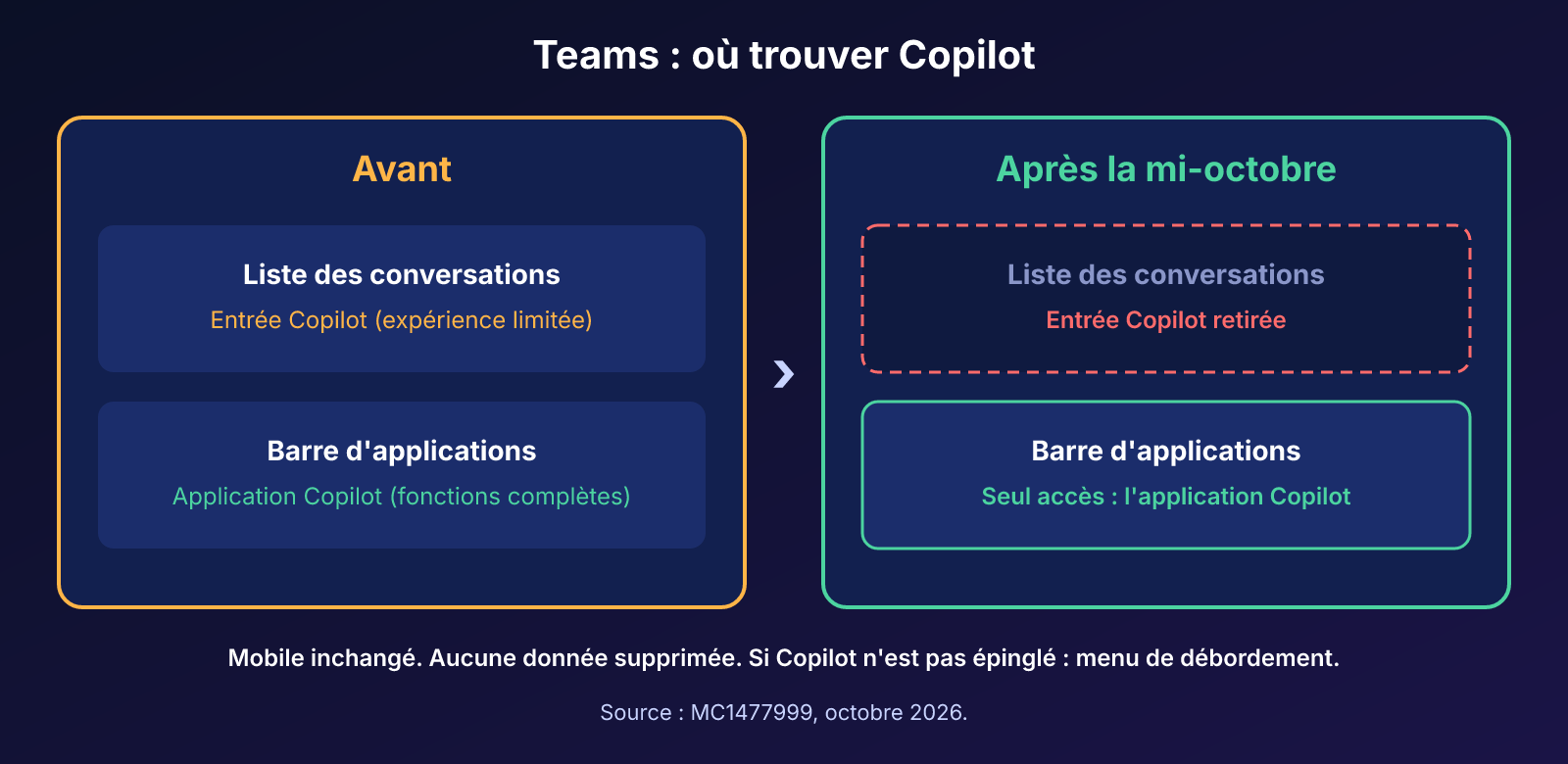
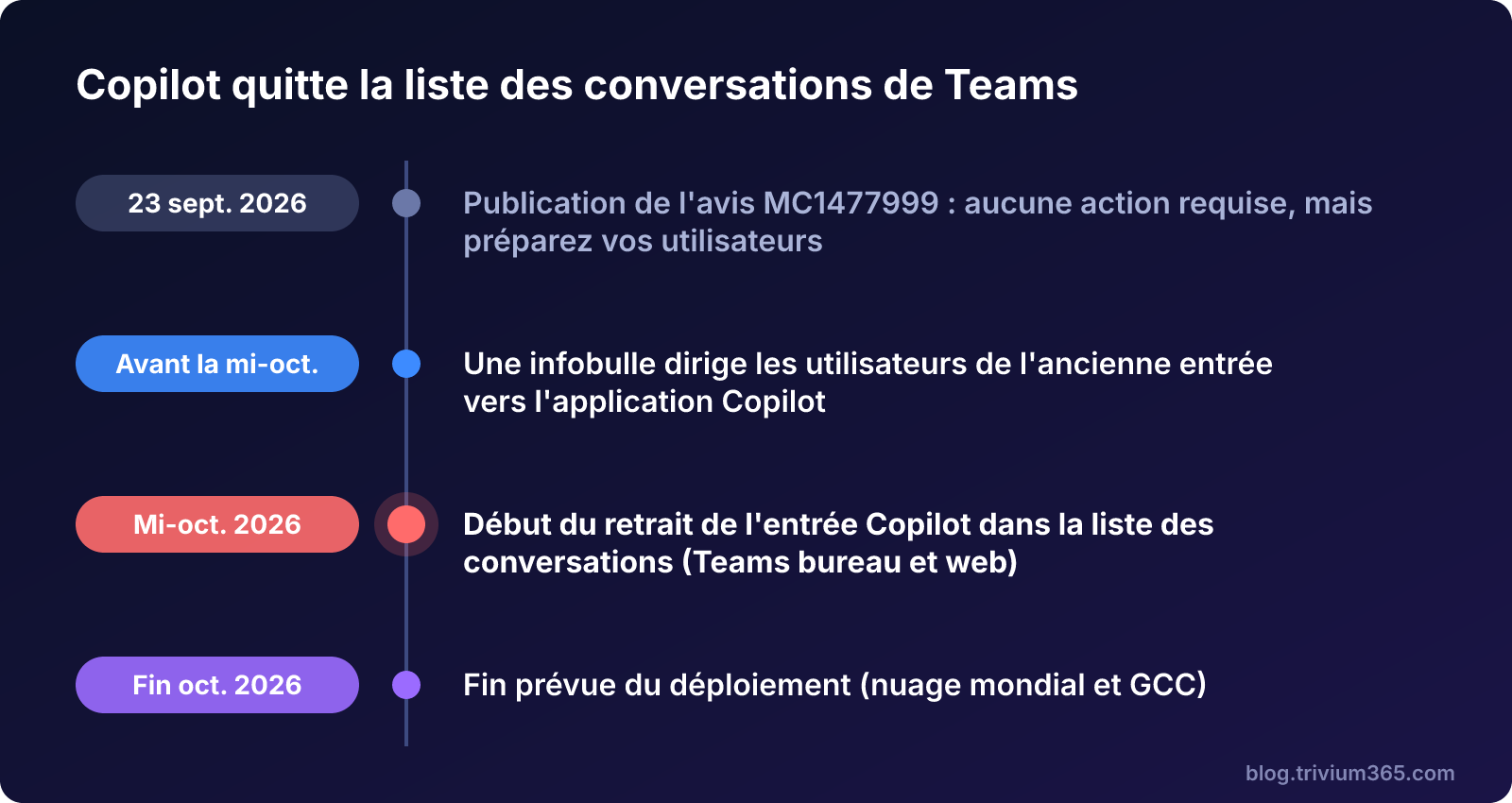
Selon l’avis MC1477999 du Centre de messages (publié le 23 septembre 2026), l’entrée Copilot de la liste des conversations de Teams est retirée. Il restera un seul point d’accès : l’application Copilot dans la barre d’applications de Teams. Voici les détails à retenir :
- Calendrier : le retrait commence à la mi-octobre 2026 et devrait être terminé à la fin d’octobre.
- Qui est touché : les utilisateurs de Teams pour le bureau et pour le web. Les applications mobiles ne changent pas.
- Avant le retrait : une infobulle d’accueil (« coachmark ») dirige les utilisateurs de l’ancienne entrée vers l’application Copilot.
- Données : les conversations existantes, les notifications, les liens profonds pris en charge et la continuité des sessions continuent de fonctionner. Aucune conversation, requête ou donnée de Copilot n’est supprimée.
- Configuration : le changement est activé par Microsoft et n’exige aucun réglage de locataire. Aucune action n’est obligatoire.
La raison avancée : l’entrée de la liste des conversations offrait une expérience plus limitée que l’application Copilot, qui donne accès à l’ensemble des fonctions. Une seule porte d’entrée réduit aussi l’encombrement de l’interface.
Le vrai risque : une habitude qui se perd
Pour un administrateur, « aucune action requise » est une bonne nouvelle. Pour un responsable de l’adoption, c’est une demi-vérité. Les utilisateurs qui passaient par la liste des conversations verront d’abord l’infobulle, puis plus rien. Si l’application Copilot n’est pas épinglée dans leur barre d’applications, ils devront la chercher. L’avis précise que, dans ce cas, ils sont dirigés vers le menu de débordement de la barre.
Autrement dit, vos statistiques d’utilisation de Copilot dans Teams pourraient fléchir quelques semaines, non pas parce que l’outil est moins utile, mais parce qu’il est moins visible. Mieux vaut prévenir.
Épingler Copilot pour tout le monde
Microsoft recommande d’examiner vos politiques de configuration des applications Teams et d’envisager d’y épingler l’application Copilot. Voici où ça se passe, selon Microsoft Learn :
- Centre d’administration Teams > Applications Teams > Stratégies d’installation (« Setup policies ») : modifiez la politique globale ou une politique personnalisée, puis ajoutez l’application Copilot aux applications épinglées. Après une modification ou une affectation, comptez quelques heures avant que le changement prenne effet. Il faut au minimum le rôle d’administrateur Teams.
- Permissions : comme pour toute application épinglée, il faut aussi autoriser Copilot Chat pour ces utilisateurs, avec une politique d’autorisation d’applications ou la gestion centrée sur les applications selon votre configuration.
- Centre d’administration Microsoft 365 > Copilot > Paramètres > « Pin Microsoft Copilot Chat » : ce réglage global (rôle d’administrateur de l’IA) est épinglé par défaut. Les changements prennent jusqu’à 48 heures.
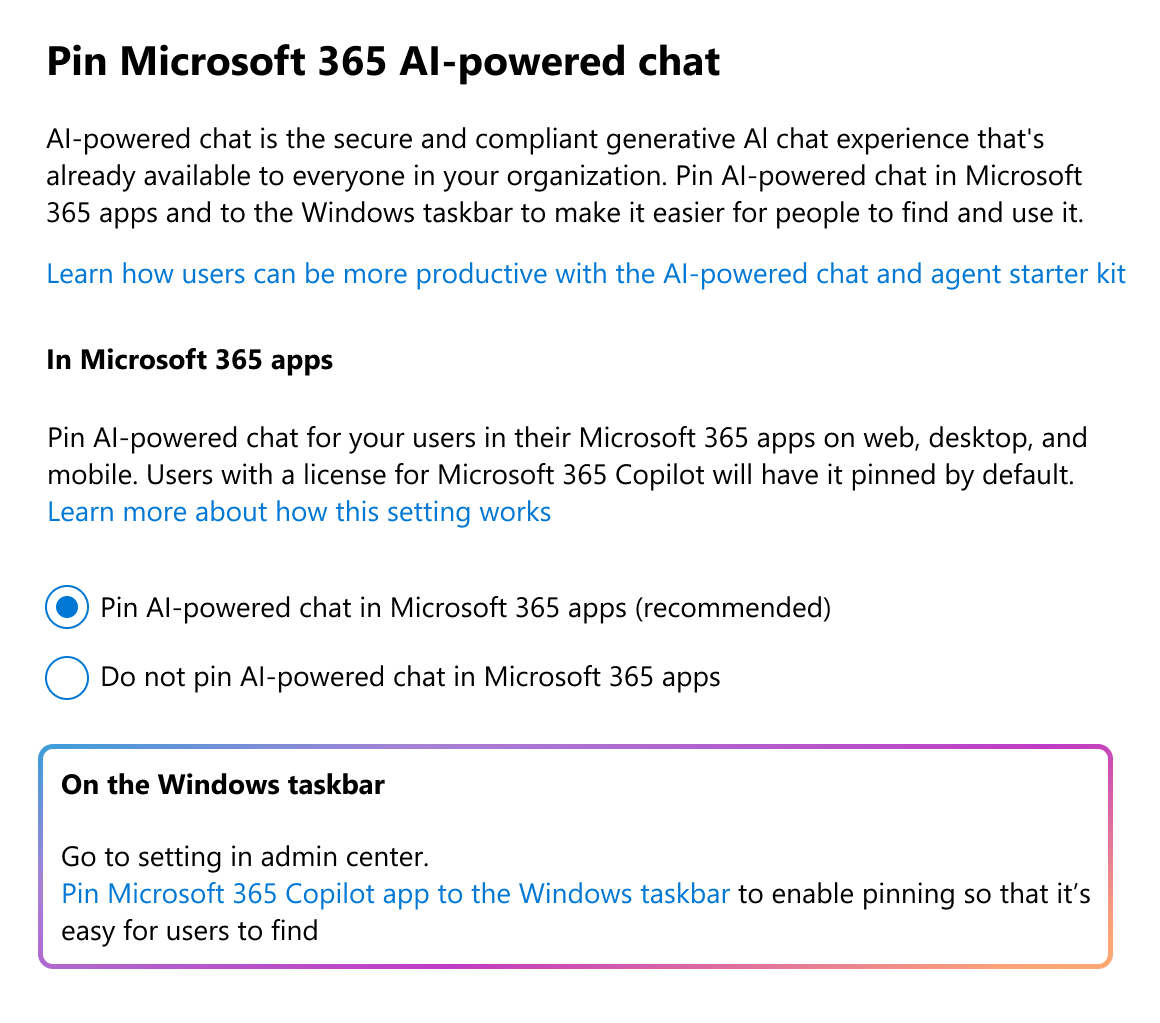
Les deux réglages interagissent. Si vous choisissez « Pin Copilot » dans le Centre d’administration Microsoft 365 et affectez une politique Teams qui épingle Copilot, Teams l’épingle à la position définie par la politique. Si vous choisissez « Do not pin », seuls les utilisateurs qui reçoivent la politique Teams ont Copilot épinglé.
Une nuance à noter : la page Learn sur l’épinglage dit que Copilot Chat ne peut plus être désépinglé de la navigation pour tous les locataires depuis janvier 2026, mais elle donne deux dates différentes (20 et 28 janvier) à deux endroits. Je ne tranche pas : le comportement réel de votre locataire est la seule référence fiable.
Que faire cette semaine ?
- Vérifiez l’état actuel : dans le Centre d’administration Teams, regardez quelles politiques d’installation épinglent déjà l’application Copilot et à qui elles sont affectées.
- Épinglez Copilot dans la politique globale ou dans les politiques de vos groupes pilotes, puis laissez quelques heures de délai.
- Prévenez le soutien technique avant la mi-octobre. La question « Où est passé Copilot ? » sera la première à arriver.
- Mettez à jour vos guides et vos captures d’écran qui montrent l’entrée de la liste des conversations.
- Avisez les utilisateurs avec un message court, comme celui-ci :
À partir de la mi-octobre, Copilot n’apparaîtra plus dans la liste de vos conversations Teams. Vous le trouverez dans la barre d’applications de Teams, sous « Copilot ». Si vous ne le voyez pas, cherchez-le dans le menu « … » de la barre. Vos conversations précédentes sont conservées.
Après le déploiement, surveillez les demandes au soutien technique et l’utilisation de Copilot dans Teams pendant deux ou trois semaines. Si l’activité remonte à son niveau d’avant, la transition s’est bien faite. Sinon, c’est généralement un problème de visibilité, pas de valeur.
Ce changement paraît mineur, mais il illustre une réalité de l’adoption : l’interface de Copilot bouge sans cesse. Chaque déplacement coûte un peu de familiarité à vos utilisateurs. Les organisations qui s’en tirent le mieux ne sont pas celles qui suivent chaque changement de bouton. Ce sont celles qui ont un petit canal de communication rapide et une configuration épinglée qui ne dépend pas de la mémoire des gens.
Références
- MC1477999 : Microsoft Teams: Removing Copilot from the chat list (Centre de messages, 23 septembre 2026)
- Pin Microsoft Copilot Chat in the Microsoft 365 apps (Microsoft Learn, mis à jour le 18 août 2026)
- Manage app setup policies in Microsoft Teams (Microsoft Learn, mis à jour le 12 mai 2026)