
Un article publié le 28 octobre 2026 sur SharePoint Maven fait le tour des vues offertes par Planner Premium. Au moment où j'écris ces lignes, le 28 octobre 2026, le sujet tombe bien pour les équipes qui se demandent si la mise à niveau change vraiment la gestion de projet au quotidien. Je reprends ici les faits décrits dans cette source pour en tirer des décisions concrètes, sans rejouer l'historique de Planner Premium que l'auteur traite ailleurs.
Le point de départ est simple. Une fois Planner passé en Planner Premium, vous obtenez quatre vues supplémentaires plus une vue Grille enrichie, selon la source. Le tableau de type Board reste disponible comme dans Planner de base. L'enjeu pour une équipe TI n'est pas la nouveauté technique, c'est de savoir quelle vue répond à quel besoin et de cadrer qui en profite réellement.
Les quatre vues ajoutées
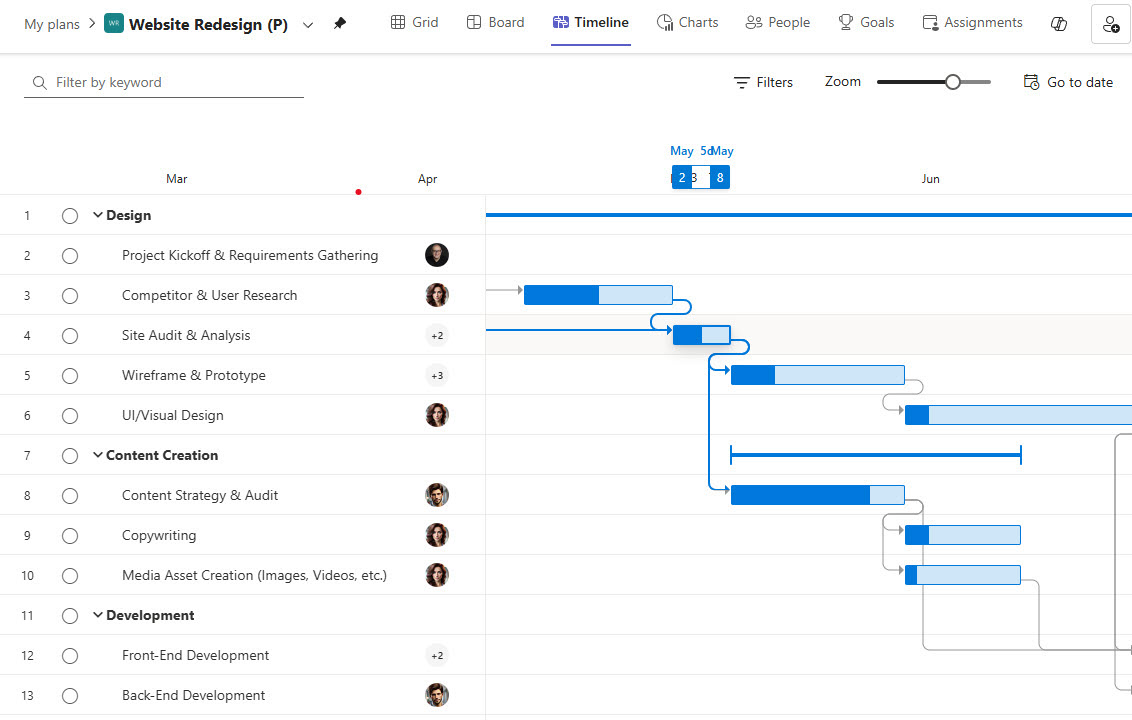
Chronologie (diagramme de Gantt)
La source présente la vue Chronologie comme la raison principale de la mise à niveau. Elle permet de visualiser les dépendances entre tâches et de situer l'ensemble du projet par rapport aux dates des tâches et à l'échéancier global. C'est là que se joue la différence avec une simple liste de tâches ou un tableau. Si vos chefs de projet raisonnent en jalons et en dépendances, cette vue est le premier argument à vérifier.
Personnes
La vue Personnes sert à visualiser rapidement la charge de travail de chaque membre de l'équipe. La source la compare à la vue Tableau de base groupée par personne assignée, avec une différence : elle permet un regroupement sur deux niveaux, par personne puis par compartiment (Bucket), ce que Planner de base n'offre pas. Vous pouvez aussi basculer l'affichage de la charge entre le nombre de tâches et le nombre d'heures. Pour un responsable qui veut repérer une surcharge, c'est la vue à tester en priorité.
Attributions
La vue Attributions (Assignments) permet au chef de projet de répartir l'effort d'un membre de façon plus fine sur une durée donnée, en jours, semaines ou mois. L'exemple donné par la source est parlant : sur une tâche estimée à 30 heures pour un usager, vous pouvez allouer 10 heures en semaine 1 puis 4 heures par semaine sur les 5 semaines suivantes, pour un total de 30 heures. C'est une granularité que Planner de base ne couvre pas.
Sprint
La vue Sprint organise les tâches en sprints, un mode typiquement utilisé pour les projets Agile ou Scrum. Elle inclut un backlog de tâches intégré et permet de créer des compartiments de sprint (Sprint 1, Sprint 2 et ainsi de suite), selon la source, qui renvoie à un article distinct pour le détail du fonctionnement. Utile seulement si vos équipes travaillent déjà en itérations.
La vue Grille et la mise en forme conditionnelle
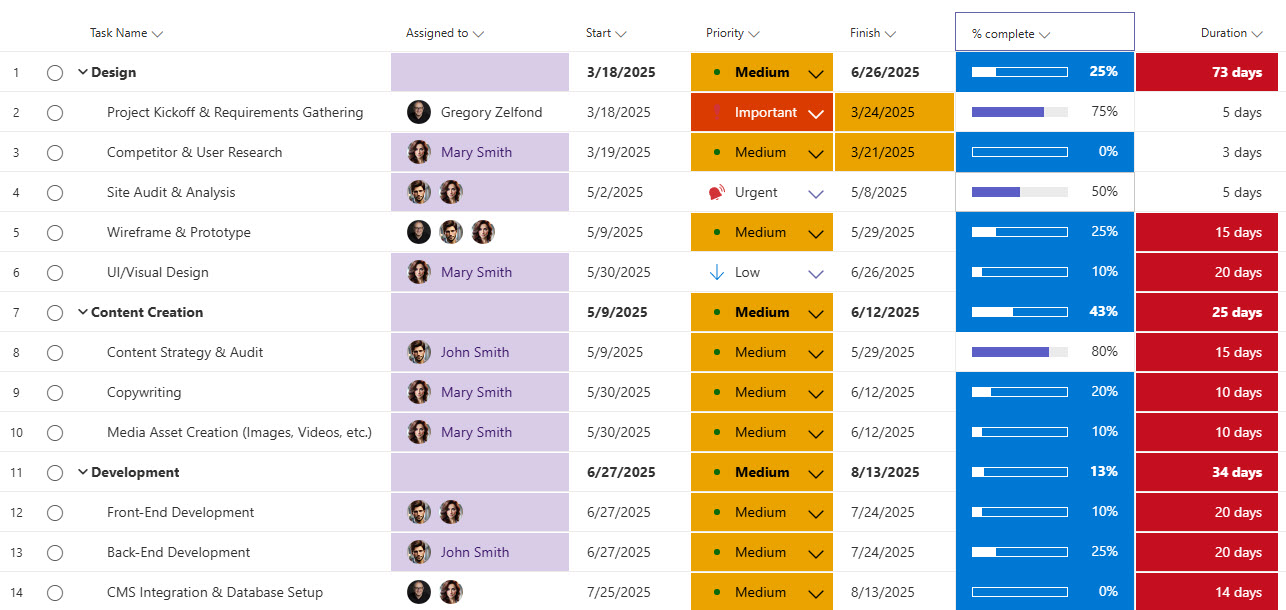
La source précise qu'il ne s'agit pas vraiment d'une nouvelle vue, mais d'une variation de la vue existante. Dans Planner de base, la Grille est une simple liste. Dans Planner Premium, vous pouvez appliquer une mise en forme conditionnelle. Elle est faite automatiquement pour vous mais reste personnalisable. Appliquée aux tâches en retard ou à échéance proche, elle donne un repère visuel qui aide chacun à repérer et prioriser le travail qui demande une attention immédiate.
Les décisions à prendre et les limites à vérifier
La source décrit des capacités de gestion de projet, pas les conditions d'accès. Elle ne détaille ni les licences requises, ni les prérequis, ni les éventuelles limites de service de Planner Premium. Avant d'annoncer la mise à niveau à vos équipes, validez ces éléments dans la documentation officielle Microsoft et dans votre portail d'administration, parce que c'est souvent là que se trouve le vrai coût de la décision.
Côté usage, ces vues ne se valent pas toutes selon votre contexte :
- La Chronologie et la vue Attributions visent les projets avec dépendances et planification d'effort détaillée.
- La vue Personnes aide au suivi de charge, donc à l'arbitrage des priorités.
- La vue Sprint n'apporte de la valeur que si vos équipes travaillent en Agile ou Scrum.
- La mise en forme conditionnelle de la Grille profite à tout le monde avec peu de configuration.
Mon conseil pratique : cartographiez d'abord les besoins réels de vos équipes projet, puis confrontez-les à ces cinq vues avant de généraliser la licence. Une équipe qui ne fait pas de Gantt ni de sprints ne justifiera pas la mise à niveau par ces seules vues. L'article source est signé par un consultant qui met de l'avant son expérience en gestion de projets TI, ce qui reste son point de vue et non un retour que j'ai vécu de mon côté.
Source : 5 Key Views in Microsoft Planner Premium, SharePoint Maven, 28 octobre 2026.