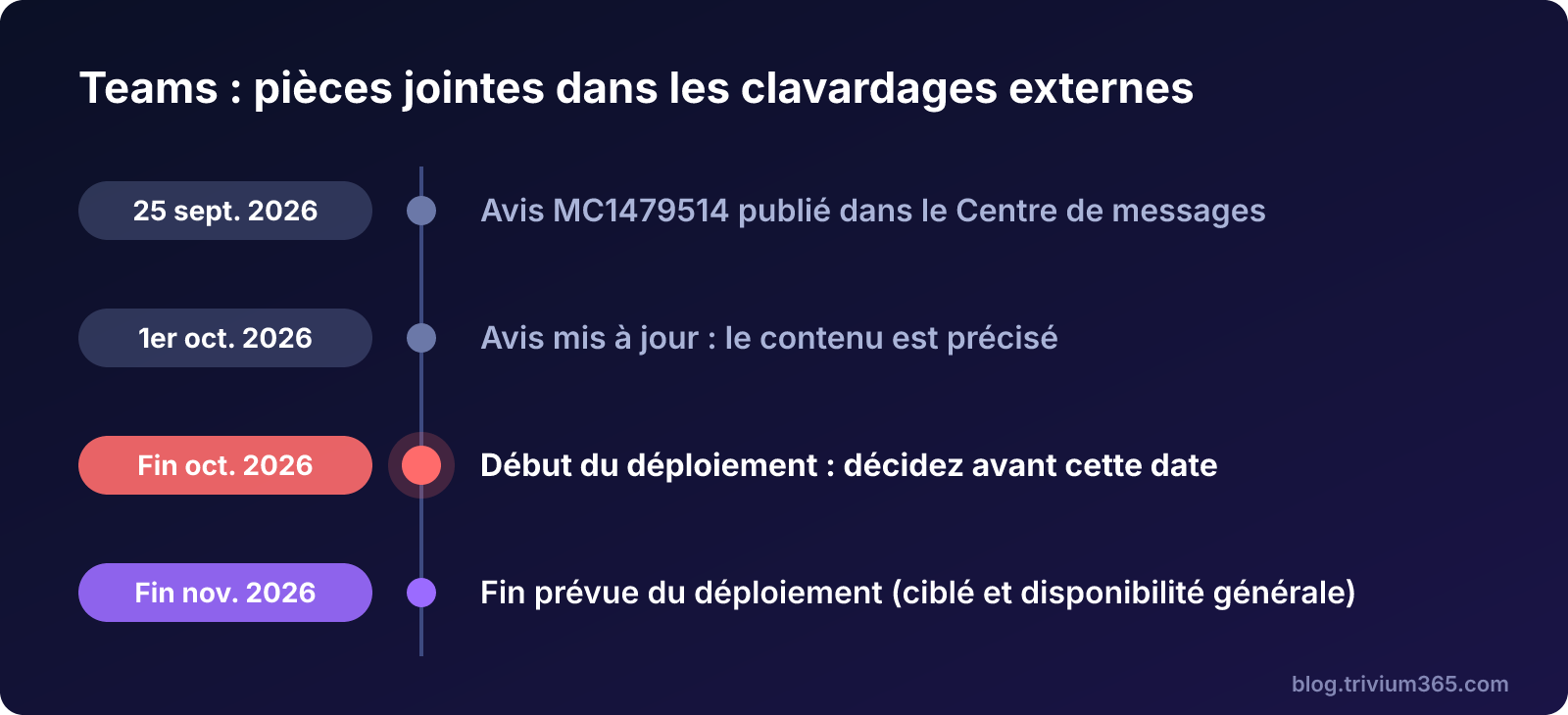
D’ici la fin de novembre 2026 le trombone « Joindre un fichier » risque d’apparaître dans les clavardages Teams avec des personnes de l’extérieur de votre organisation, que vous l’ayez voulu ou non. L’avis MC1479514 du Centre de messages (mis à jour le 6 octobre 2026) annonce que cette fonction sera activée par défaut pour tous les locataires qui n’ont pas réglé la politique. La date limite pour décider : avant la fin octobre.
Ce que Microsoft change
Selon l’avis, Teams rend disponibles le trombone et le glisser-déposer dans les clavardages externes (fédérés) : conversations individuelles, de groupe et de réunion. Voici les points qui comptent :
- le changement ne touche que les locataires qui n’ont pas ajusté la politique de pièces jointes dans les clavardages externes ;
- coller un lien vers un fichier fonctionnait déjà (si vos politiques OneDrive et SharePoint le permettent) : c’est la façon de joindre qui devient plus simple ;
- un fichier téléversé depuis l’appareil est stocké dans le OneDrive de l’expéditeur alors qu’un fichier infonuagique reste où il est ;
- Teams peut attribuer lui-même les permissions aux participants, sous réserve de vos politiques OneDrive et SharePoint ;
- étiquettes de confidentialité, restrictions de domaine et protections existantes continuent de s’appliquer.
Le déploiement commence à la fin d’octobre 2026 et doit se terminer à la fin de novembre 2026, pour la version ciblée comme pour la disponibilité générale (mondial, GCC, GCC High et DoD).
Une contradiction à connaître
Les sources officielles ne racontent pas la même histoire :
- l’avis MC1479514 dit que la fonction sera activée par défaut pour les locataires qui n’ont rien configuré ;
- la page Learn « Share files and Loop in external chats » (mise à jour en mars 2026) affirme que le partage de fichiers dans les clavardages externes est désactivé par défaut et que l’administrateur doit l’activer ;
- la page Learn de
Set-CsTeamsFilesPolicy(mise à jour en novembre 2025) indique aussi un défaut àDisabled.
La lecture la plus plausible : les pages Learn décrivent l’état actuel. L’avis décrit le changement à venir. Je n’ai trouvé aucune page Learn qui annonce ce basculement. Ne comptez donc pas sur la documentation pour vous prévenir : c’est l’avis qui fait foi. Il est plus récent.
Deux interrupteurs, pas un seul
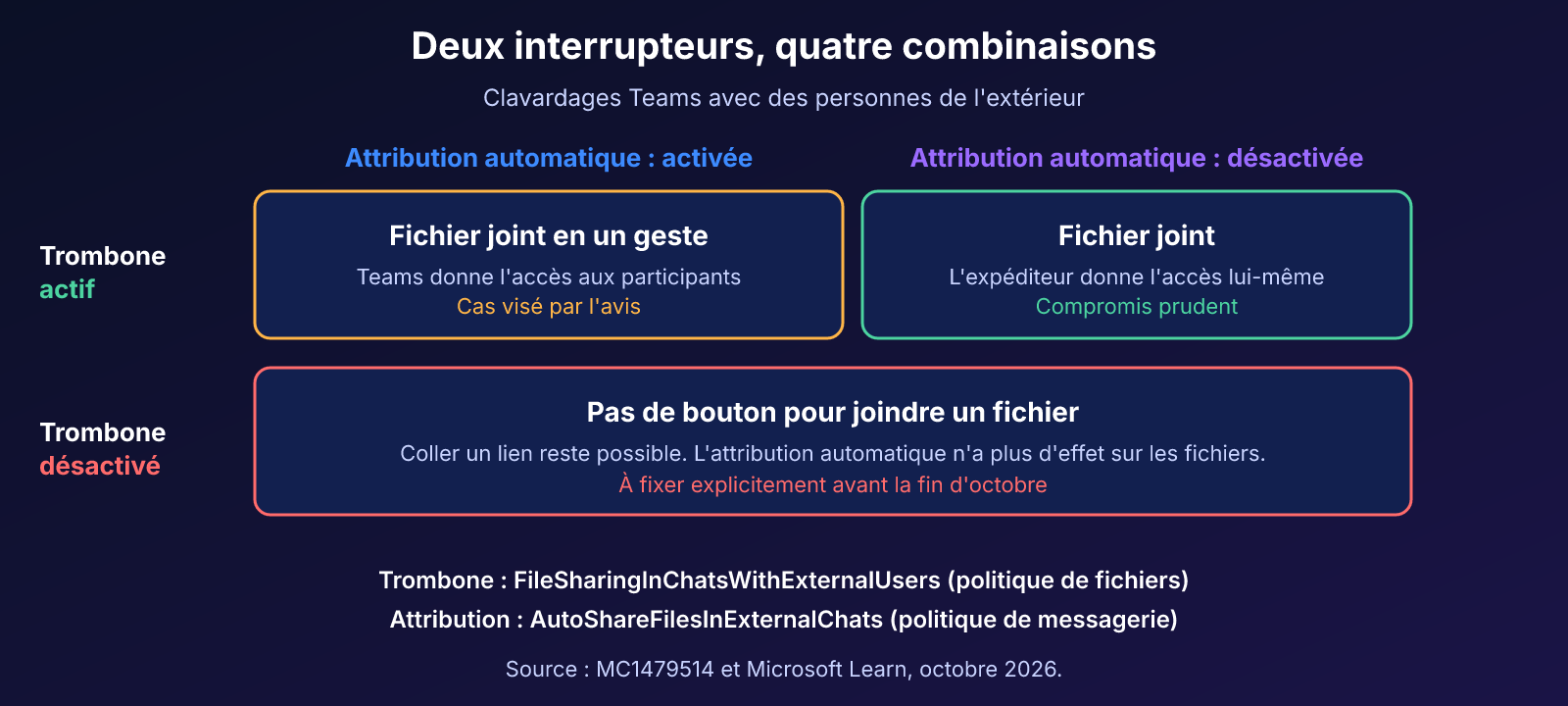
Il y a en fait deux paramètres PowerShell. On les confond facilement :
Set-CsTeamsFilesPolicy -FileSharingInChatsWithExternalUserscontrôle l’affichage du trombone ;Set-CsTeamsMessagingPolicy -AutoShareFilesInExternalChatscontrôle l’attribution automatique des permissions aux participants. Selon Learn, cette fonction est en préversion publique et activée par défaut. Si le trombone est désactivé, ce réglage n’a aucun effet pour les fichiers.
Avec le trombone actif et l’attribution automatique désactivée, l’utilisateur peut joindre un fichier, mais il devra donner lui-même l’accès : le destinataire externe risque de se heurter à une demande d’accès. Cette combinaison est souvent le bon compromis pour une organisation prudente.
Pourquoi c’est un sujet de gouvernance Copilot
Un fichier joint dans un clavardage externe devient un fichier du OneDrive de l’expéditeur partagé avec des gens de l’extérieur. Selon Learn, les destinataires externes y accèdent comme invités Entra B2B (créés à la demande si nécessaire). Chaque nouvelle permission élargit l’accès effectif d’un contenu. Or la page Learn sur la confidentialité de Copilot rappelle que Copilot ne présente que les données auxquelles l’utilisateur a au moins un accès en lecture. C’est mon interprétation : plus on partage de fichiers à des tiers sans y penser, plus il faut surveiller l’étiquetage et le surpartage. Je n’ai pas vérifié comment Copilot traite précisément ces fichiers pour les invités.
Un script de lecture
Ce script en lecture seule affiche les deux réglages pour chacune de vos politiques. Il ne modifie rien.
# Lecture seule : réglages de pièces jointes dans les clavardages externes de Teams.
# Prérequis : module MicrosoftTeams, rôle d’administrateur Teams.
Connect-MicrosoftTeams

# Pièces jointes (trombone) et glisser-déposer dans les clavardages externes
Get-CsTeamsFilesPolicy |
    Select-Object -Property Identity, FileSharingInChatsWithExternalUsers |
    Format-Table -AutoSize

# Attribution automatique des permissions aux participants du clavardage
Get-CsTeamsMessagingPolicy |
    Select-Object -Property Identity, AutoShareFilesInExternalChats |
    Format-Table -AutoSize
Que faire cette semaine ?
- Vérifiez l’état actuel avec le script ci-dessus.
- Décidez avec la sécurité et les affaires juridiques : trombone permis, interdit ou réservé à certains groupes (vous pouvez créer une politique personnalisée et l’attribuer).
- Fixez explicitement la valeur voulue avant la fin octobre, même si elle semble déjà être à
Disabled. Pourquoi ? L’avis précise que le changement épargne seulement ceux qui ont explicitement désactivé le réglage et il recommande de réappliquer la valeur après le déploiement. Voici la commande de l’avis :Set-CsTeamsFilesPolicy -Identity Global -FileSharingInChatsWithExternalUsers Disabled. - Choisissez l’attribution automatique : si vous gardez le trombone, décidez si Teams assigne les permissions (
-AutoShareFilesInExternalChats EnabledouDisabled). - Revoyez le partage externe de SharePoint, de OneDrive et d’Entra, car ces paramètres décident de ce que les externes peuvent ouvrir. Laissez plusieurs heures pour la propagation.
- Prévenez le soutien technique et les utilisateurs qui clavardent avec des clients ou des fournisseurs.
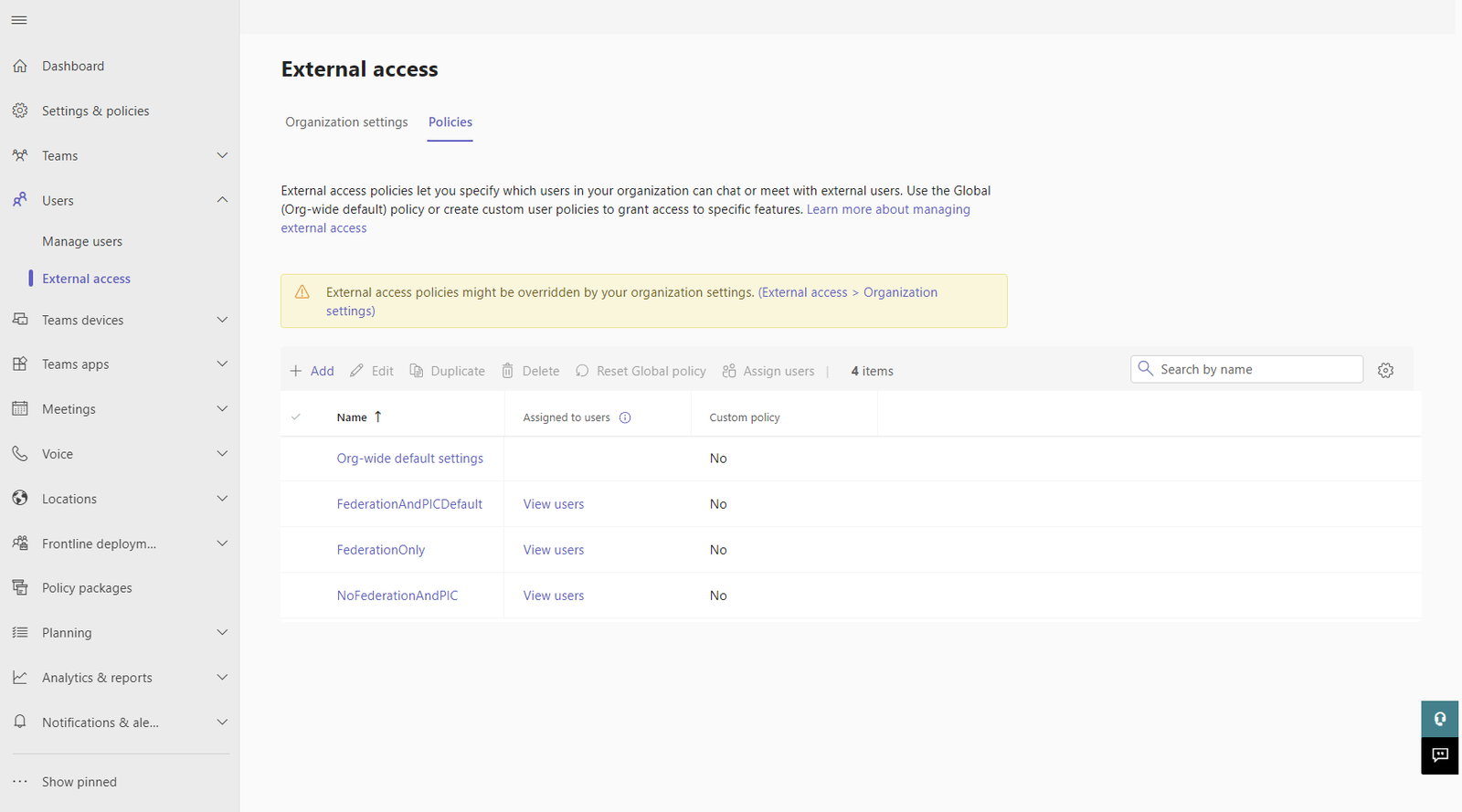
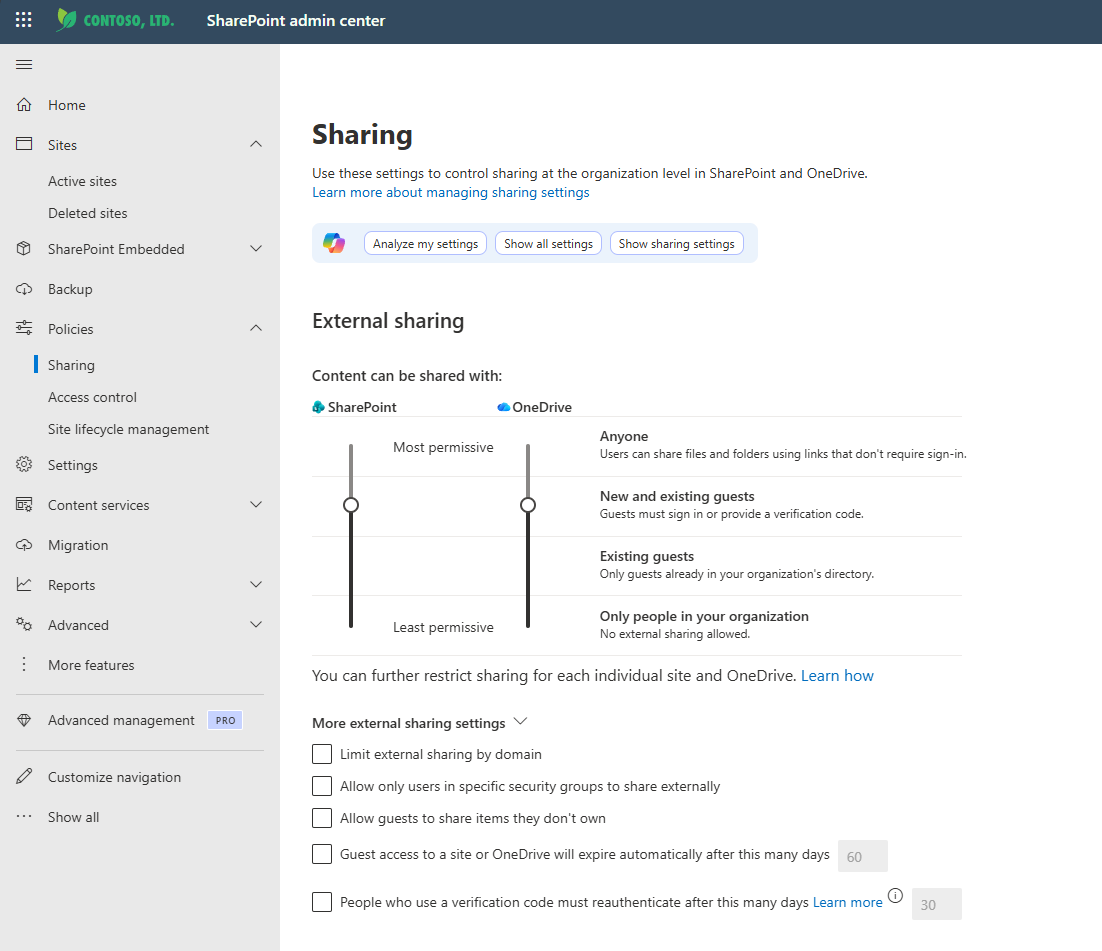
Deux écrans méritent un coup d’œil pendant cette révision : les politiques d’accès externe du Centre d’administration Teams, qui déterminent qui peut clavarder avec l’extérieur, puis les paramètres de partage du Centre d’administration SharePoint, qui encadrent ce que les externes peuvent ouvrir.
Le Québec ajoute une raison de plus : un fichier joint peut contenir des renseignements personnels. L’article 17 de la Loi sur la protection des renseignements personnels dans le secteur privé exige une évaluation avant de communiquer un renseignement à l’extérieur du Québec. Mon interprétation, pas un avis juridique : si des employés échangent des fichiers de ce genre avec des tiers, mieux vaut en parler avec le responsable de la protection des renseignements personnels.
Le geste le plus simple est aussi le plus piégeux : avec un trombone, un fichier quitte l’organisation. Microsoft a de bonnes raisons de vouloir réduire la friction, mais le choix du moment et du public revient à l’organisation. Décider avant la fin octobre vaut mieux que d’apprendre le changement par un client qui reçoit un fichier que personne ne pensait pouvoir partager. Et cela rappelle une leçon récurrente de la gouvernance de Copilot : ce qui se partage aujourd’hui sera ce que l’assistant pourra faire remonter demain.
Références
- MC1479514 : Microsoft Teams: Improved file sharing experience in external chats (Centre de messages, mis à jour le 6 octobre 2026)
- Share files and Loop in external chats (Microsoft Learn, mars 2026)
- Set-CsTeamsFilesPolicy (Microsoft Learn, novembre 2025)
- Set-CsTeamsMessagingPolicy (Microsoft Learn, novembre 2025)
- Data, Privacy, and Security for Microsoft Copilot (Microsoft Learn)
- Loi sur la protection des renseignements personnels dans le secteur privé, art. 17 (LégisQuébec)