
Le bilan mensuel « What's New in Microsoft Copilot | September 2026 » (édition de septembre, billet daté du 30 septembre 2026 et mis à jour le 8 octobre 2026) liste une longue série de nouveautés. Une capacité destinée aux administrateurs mérite votre attention : les sources faisant autorité pour Copilot Search, maintenant gérées depuis le centre d'administration Microsoft 365. C'est un levier de gouvernance simple à comprendre et utile avant que Copilot Search ne devienne le moteur de recherche par défaut. (Rappel de nommage : selon Microsoft Learn, Microsoft 365 Copilot s'appelle désormais Microsoft Copilot.)
Ce que Microsoft a annoncé
Dans l'édition de septembre du blogue Microsoft Copilot (fonctions déployées en septembre 2026), les administrateurs peuvent désigner jusqu'à 100 sites SharePoint comme sources faisant autorité pour Copilot Search. L'opération se fait dans le centre d'administration Microsoft 365. Vous pouvez consulter la liste, ajouter ou retirer des sites et faire un import ou un export en lot.
Microsoft résume les nouveautés de septembre en vidéo : voir la vidéo sur le site de Microsoft.
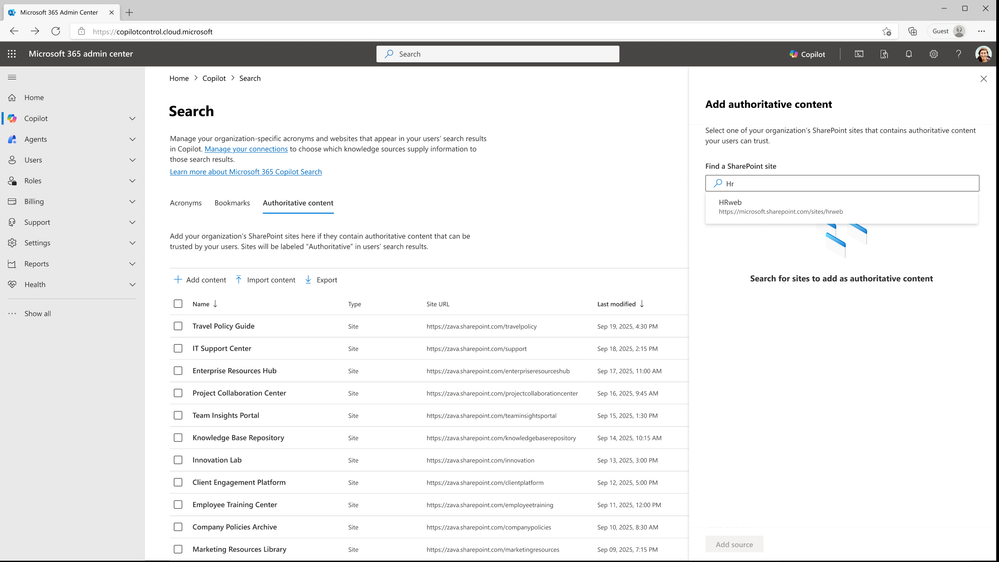
Le but : indiquer à Copilot que ces sites contiennent du contenu vérifié et officiel, ce qui améliore la pertinence et la fiabilité des réponses de Copilot Search et de Copilot Chat. Microsoft précise que les dates mentionnées dans le billet sont provisoires et peuvent changer.
Le lien avec Copilot Search par défaut
Cette fonction arrive au moment où Copilot Search devient l'expérience de recherche par défaut dans SharePoint et OneDrive. Attention à la nuance : la source indique que ce changement se déploie dans l'anneau Frontier en septembre 2026. Il ne s'agit donc pas encore d'une disponibilité générale pour tous les locataires. Si votre organisation n'est pas inscrite à Frontier, vous verrez ce comportement plus tard.
La décision à prendre
Désigner des sources faisant autorité, c'est mettre du contenu vers l'avant. Vous avez aussi un levier pour faire l'inverse et retirer du contenu des résultats : Restricted Content Discovery (RCD). Selon Microsoft Learn, la commande Set-SPOSite -Identity <url> -RestrictContentOrgWideSearch $true retire un site de la recherche à l'échelle de l'organisation. RCD demande une licence Copilot et SharePoint Advanced Management (SAM) et ne s'applique pas à OneDrive.
Les deux réglages se complètent. D'un côté vous confirmez les sites de référence (politiques RH, procédures, gabarits officiels). De l'autre vous écartez les sites de travail en cours ou les espaces sensibles qui n'ont pas à remonter dans Copilot.
Les limites à garder en tête
- La limite est de 100 sites. Choisissez les sites de référence réels plutôt que tous les sites actifs.
- Copilot Search par défaut se déploie d'abord dans Frontier : vérifiez votre anneau avant de promettre le comportement aux utilisateurs.
- La source décrit une gestion dans le centre d'administration. Aucune cmdlet PowerShell dédiée aux sources faisant autorité n'est documentée dans ce billet : évitez d'automatiser cette étape avec un script non confirmé.
- Les dates restent provisoires selon Microsoft.
Préparer la liste avec PowerShell
Avant de choisir vos sites, dressez un inventaire. Ce script en lecture seule liste vos sites SharePoint et leur capacité de partage, ce qui aide à repérer les bons candidats (contenu officiel, partage restreint) et les sites à réviser avant de les promouvoir.
# Role : inventaire en lecture seule des sites SharePoint pour choisir
#        les candidats aux sources faisant autorite de Copilot Search.
# Module requis : Microsoft.Online.SharePoint.PowerShell
# Permissions minimales : role Administrateur SharePoint (ou Administrateur general)
# Ce script n'ecrit rien : il liste les sites et leur capacite de partage.

Connect-SPOService -Url "https://contoso-admin.sharepoint.com"

Get-SPOSite -Limit All |
    Select-Object Title, Url, SharingCapability |
    Sort-Object Title |
    Format-Table -AutoSize
La colonne SharingCapability affiche la portée du partage de chaque site. Un site réglé à Disabled ou réservé à l'interne est un bon candidat comme source faisant autorité. Un site ouvert au partage externe mérite une vérification du contenu avant d'être désigné.
Loi 25 : un réflexe de gouvernance
Avant de promouvoir un site, vérifiez qu'il ne contient pas de renseignements personnels partagés trop largement. Au Québec, la Loi 25 traite un accès non autorisé à un renseignement personnel comme un incident de confidentialité (articles 3.5 à 3.8 de la loi sur le secteur privé, RLRQ c. P-39.1). Mettre en avant un site mal cloisonné pourrait rendre ce contenu plus visible dans Copilot. Ce rapprochement est une interprétation : validez-le avec votre responsable de la protection des renseignements personnels.
Pour agir dès maintenant : lancez l'inventaire ci-dessus, repérez vos sites de référence vraiment officiels et désignez-les depuis le centre d'administration Microsoft 365. Gardez de la marge sous la limite de 100 sites et notez votre choix pour la prochaine révision.
Ce sujet est aussi expliqué en vidéo, démonstration à l’appui : Sources faisant autorité pour Copilot Search : choisir vos 100 sites SharePoint. Les autres vidéos sont sur la chaîne 365 Focus.