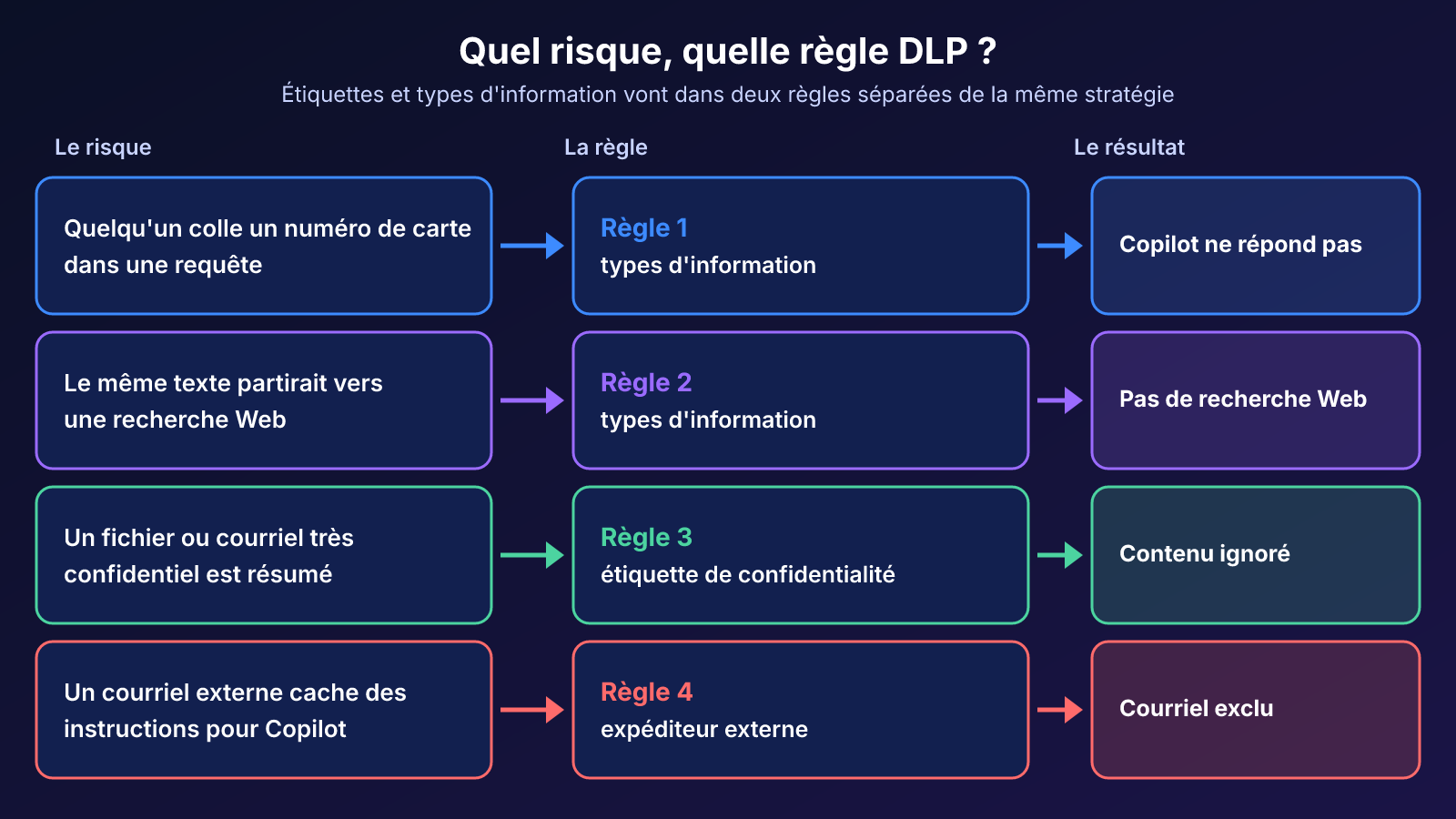
Copilot respecte les permissions : il ne montre que ce que l’utilisateur a déjà le droit de lire. Cette règle ne règle pourtant pas tout. Un employé peut coller un numéro de carte de crédit dans une requête. Un fichier très confidentiel auquel il a accès peut se retrouver résumé dans une réponse. Pour ces cas, Microsoft Purview propose un emplacement de prévention de la perte de données (DLP) conçu pour Copilot. Voici ce qu’il fait vraiment, ce qu’il ne fait pas et deux nouveautés annoncées pour les prochaines semaines.
Un emplacement DLP propre à Copilot
La page Learn (mise à jour le 5 octobre 2026) décrit un emplacement nommé « Microsoft 365 Copilot and Copilot Chat ». Il couvre aussi Cowork. Il n’existe que dans le modèle de stratégie personnalisée : quand vous l’activez, tous les autres emplacements de la stratégie sont désactivés. Les alertes, les notifications et le mode simulation sont pris en charge.
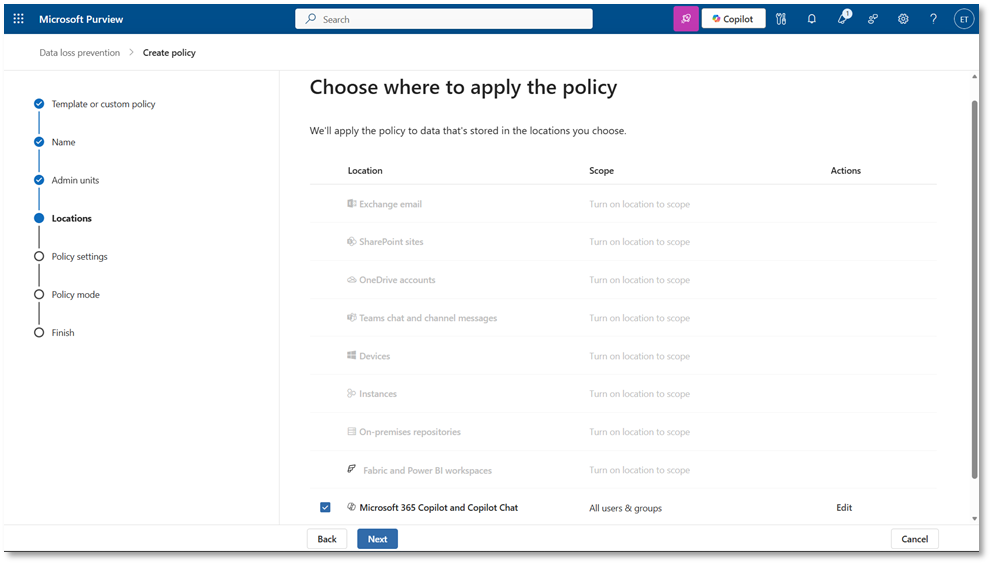
Côté PowerShell, la documentation de New-DlpCompliancePolicy montre le paramètre -EnforcementPlanes @("CopilotExperiences") pour créer une stratégie qui vise Copilot.
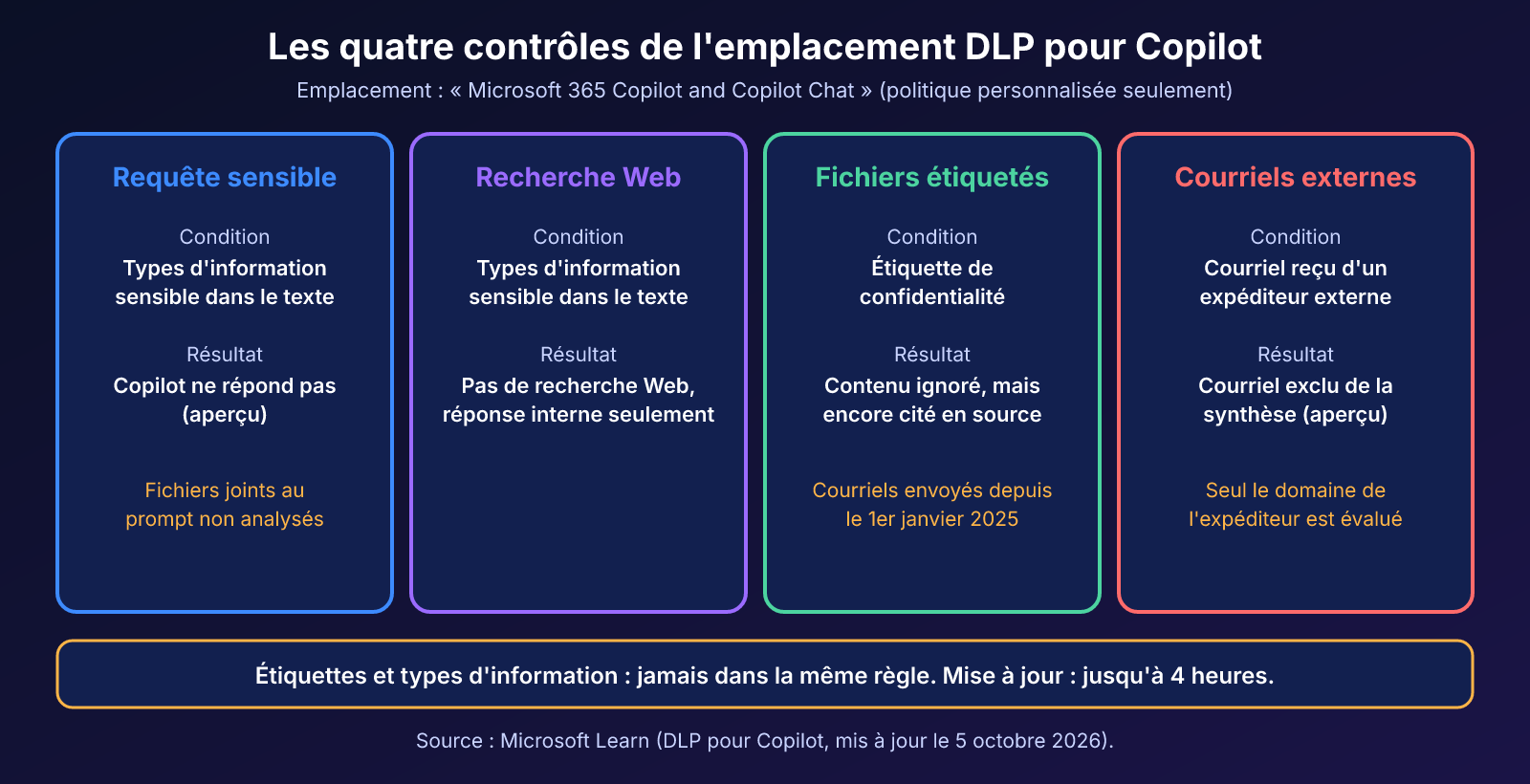
Quatre contrôles, quatre usages
1. Bloquer les requêtes qui contiennent des données sensibles (préversion)
Avec la condition « Content contains > Sensitive information types » et l’action « Prevent Copilot from processing content > Processing prompts », Copilot ne répond pas quand le texte de la requête contient un type d’information sensible. La requête n’est pas non plus utilisée pour une recherche interne ou Web. Les types fournis par Microsoft et les types personnalisés sont acceptés. L’exemple de la page est parlant pour nous : bloquer les « Canada physical addresses » ou les numéros de cartes de débit de l’Union européenne.
Cette fonction est en préversion et son déploiement se poursuit : vérifiez qu’elle est arrivée dans votre locataire. Pendant la préversion, le message dans Word, Excel et PowerPoint peut ne pas indiquer clairement que le blocage vient d’une politique de l’organisation.
2. Couper la recherche Web quand la requête est sensible
Même condition, mais avec l’action « Performing Web Searches ». Copilot ne se sert pas de la recherche Web pour ancrer sa réponse et répond avec les sources internes. Le texte sensible n’est donc pas envoyé à un fournisseur de recherche externe.
3. Exclure les fichiers et courriels étiquetés
La condition « Content contains > Sensitivity labels » empêche Copilot d’utiliser le contenu des éléments qui portent l’étiquette choisie. Détails importants :
l’élément peut quand même apparaître dans les citations de la réponse, mais son contenu n’est pas utilisé ;
la protection couvre les fichiers (stockés ou ouverts) et les courriels envoyés à partir du 1er janvier 2025 ; les invitations de calendrier ne sont pas prises en charge ;
dans Word, Excel et PowerPoint, la règle est évaluée à l’ouverture du fichier : une étiquette appliquée en cours de session ne compte qu’à la prochaine ouverture.

4. Ignorer les courriels externes (préversion)
La condition « Email is received from > External users » exclut de l’ancrage, de la synthèse et des citations les courriels envoyés par un domaine qui n’est pas dans vos domaines acceptés. Seule la métadonnée de l’expéditeur est évaluée, jamais le corps. C’est une défense contre l’injection d’instructions cachées dans un courriel.
Les limites à connaître
Pas d’analyse des fichiers téléversés dans une requête : le DLP ne vérifie que le texte tapé.
Étiquettes et types d’information ne se combinent pas dans la même règle : il faut deux règles dans la même stratégie.
Une modification de stratégie peut prendre jusqu’à quatre heures avant de se refléter.
Le DLP s’ajoute aux permissions sans les remplacer : un fichier mal partagé reste mal partagé. C’est la gouvernance de SharePoint qui corrige le fond.
Une nouveauté et une annonce annulée
L’URL de conformité (MC1478467). Quand une règle bloque une interaction, Copilot affiche un lien « Learn about access restrictions ». Selon l’avis, vous pouvez maintenant choisir la destination du lien dans les conseils de stratégie de la règle (« Provide a compliance URL »), par exemple une page SharePoint ou de soutien de votre organisation. Seule la destination change : le message et le texte du lien restent ceux de Microsoft. Déploiement mondial fin septembre 2026 et jusqu’à la mi-octobre pour GCC, GCC High et DoD.
Les unités administratives (MC1486284). L’avis publié le 2 octobre annonçait la prise en charge des unités administratives de Microsoft Entra pour les stratégies DLP de Copilot, avec une gestion déléguée dans chaque unité. Le 9 octobre, Microsoft l’a mis à jour pour dire qu’il renonce à ce changement pour l’instant : la prévisualisation et le déploiement général sont annulés.
La page Learn, mise à jour le 5 octobre, reste donc juste : l’emplacement Copilot « ne prend pas en charge » les unités administratives. Si vous déléguez la gestion de Purview par région ou par service, gardez des stratégies Copilot à l’échelle du locataire, gérées par une équipe centrale. Et ne bâtissez pas un modèle de délégation sur une annonce du Centre de messages avant son déploiement réel : celle-ci a duré une semaine.
Un petit script de lecture
Ce script en lecture seule affiche les étiquettes de confidentialité (pour choisir celles à exclure) et les stratégies DLP existantes avec leur mode. Il ne crée ni ne modifie rien.
 # Lecture seule : étiquettes de confidentialité et politiques DLP existantes.
# Prérequis : module ExchangeOnlineManagement, rôle autorisé dans Microsoft Purview.
Connect-IPPSSession # Les étiquettes disponibles (à choisir pour une règle « Content contains > Sensitivity labels ») Get-Label
# Les politiques DLP existantes et leur mode Get-DlpCompliancePolicy | Select-Object -Property Name, Mode | Format-Table -AutoSize
Que faire cette semaine ?
Listez vos étiquettes et choisissez les une ou deux plus sensibles (par exemple « Très confidentiel » et « Personnel »).
Créez une stratégie personnalisée sur l’emplacement Copilot avec une règle sur ces étiquettes, d’abord en mode simulation, avec des alertes pour la sécurité.
Ajoutez une règle séparée sur les types d’information sensible qui comptent chez vous (numéros d’assurance sociale, cartes de crédit, types personnalisés) pour bloquer la requête ou la recherche Web.
Rédigez la page d’aide vers laquelle pointera l’URL de conformité et testez le message avec un utilisateur pilote.
Planifiez un test de chaque règle : une requête qui contient un type bloqué, un fichier étiqueté, un courriel externe. Attendez jusqu’à quatre heures après chaque modification.
Un mot pour le Québec : la Loi 25 exige des politiques de gouvernance qui encadrent la conservation et les rôles tout au long du cycle de vie des renseignements personnels (art. 3.2) et limite leur utilisation aux fins de la collecte (art. 12). Selon mon interprétation, empêcher Copilot de traiter des contenus étiquetés ou des types d’information personnelle fait partie des mesures qu’on peut documenter à ce titre. Validez-le avec votre responsable de la protection des renseignements personnels : ce texte n’est pas un avis juridique.
Le DLP pour Copilot est une bonne ceinture, mais ce n’est pas la bretelle. Il protège contre l’erreur de requête et contre quelques contenus déjà identifiés. Il ne remplace ni le ménage des permissions ni une taxonomie d’étiquettes qui tient la route. L’ordre le plus sensé est donc de classifier d’abord, de limiter ensuite avec le DLP et de nettoyer le surpartage pendant que ces filets travaillent.
Références
DLP pour Microsoft 365 Copilot, Copilot Chat et Cowork (Microsoft Learn, mis à jour le 5 octobre 2026)
MC1478467 : URL de conformité pour les messages DLP de Copilot (Centre de messages, 24 septembre 2026)
MC1486284 : prise en charge des unités administratives pour le DLP de Copilot (Centre de messages, 2 octobre 2026)
New-DlpCompliancePolicy (Microsoft Learn)
Get-Label et Connect-IPPSSession (Microsoft Learn)
Loi sur la protection des renseignements personnels dans le secteur privé (LégisQuébec, art. 3.2 et 12)