
Une diapositive trop chargée, t'en as sûrement déjà vu : six puces, un graphique et une salle qui décroche. Le 19 octobre 2026, l'équipe PowerPoint a annoncé une compétence pour Microsoft Copilot (anciennement Microsoft 365 Copilot) qui vise justement ce problème : Create interactive slide. Copilot produit une diapositive que la personne manipule pendant la présentation pour montrer l'information par étapes. Ma source est le billet officiel Transform your storytelling with interactive slides in PowerPoint. Le 28 octobre 2026, au moment où j'écris, le déploiement est en cours et Microsoft prévoit de le terminer d'ici la fin d'octobre 2026. Selon le canal de mise à jour, la compétence devrait donc déjà être là quand l'article sort.
Une diapositive qui se dévoile par étapes
On décrit en langage naturel la diapositive voulue et Copilot la génère à partir d'une invite simple ou de contenu existant : la présentation ouverte ou d'autres fichiers comme un classeur Excel ou un document Word. En gros, l'idée est de montrer l'information petit à petit et d'amener l'attention sur l'essentiel au lieu d'empiler du texte.
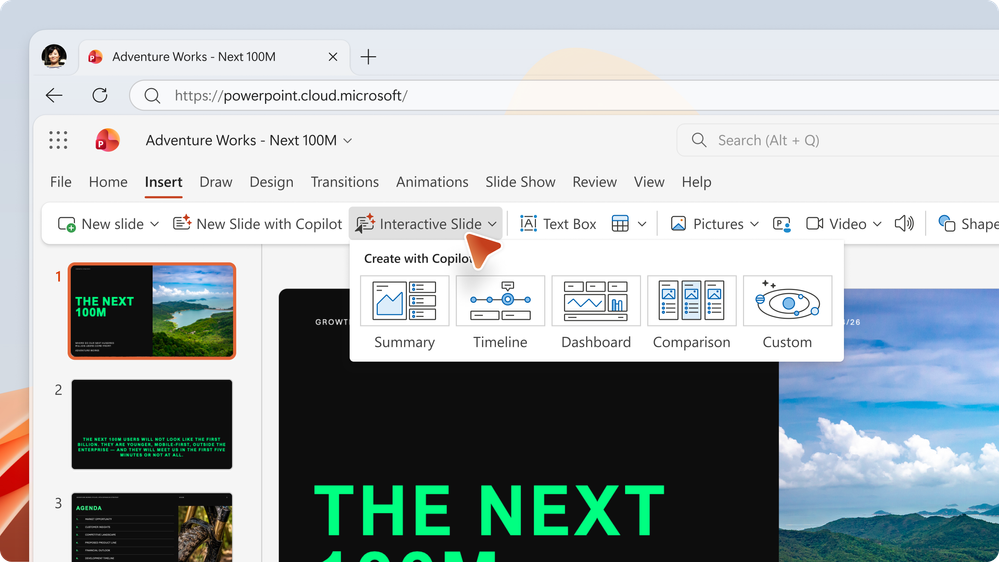
Selon le menu montré dans la source, PowerPoint propose cinq formats :
- Summary (résumé) : condenser un sujet en une diapositive qu'on développe au besoin.
- Timeline (chronologie) : montrer les étapes d'un projet ou d'un processus.
- Dashboard (tableau de bord) : donner un aperçu des données, qui peut s'appuyer sur Work IQ.
- Comparison (comparaison) : mettre côte à côte des produits, des scénarios ou des stratégies.
- Custom (personnalisé) : partir d'une description libre.
Deux chemins pour y arriver
Le plus direct passe par le ruban. Dans PowerPoint, on sélectionne Interactive Slide puis on décrit la diapositive voulue en précisant d'où vient le contenu (la présentation ouverte, un fichier Excel ou un document Word). Copilot génère la diapositive et on l'ajuste avant de présenter. Sinon, il y a le sélecteur de compétences (Skills picker) dans Copilot, où Create interactive slide est rangée avec les autres compétences PowerPoint.

Microsoft fournit une courte vidéo de démonstration des diapositives interactives. La documentation d'appui est sur Create interactive slides with Copilot in PowerPoint, mise à jour le 16 octobre 2026.
Quelques invites pour partir
- « Crée une diapositive interactive de type tableau de bord à partir du classeur Excel Ventes T3 et mets en avant les trois régions en tête. »
- « Crée une chronologie interactive du projet à partir des étapes décrites dans ce document Word. »
- « Crée une diapositive interactive qui compare nos deux offres d'abonnement à partir de la diapositive 4. »
Licence et calendrier de déploiement
Create interactive slide est une compétence de Copilot dans PowerPoint, donc l'utilisateur a besoin d'une licence Copilot active. Le bouton du ruban et la compétence arrivent dans PowerPoint pour Windows et Mac sur les canaux Actuel (Current Channel) et Entreprise mensuel (Monthly Enterprise Channel) ainsi que dans PowerPoint pour le web. Dans les deux cas, Microsoft visait la fin d'octobre 2026.
Le déploiement est progressif. La compétence peut donc apparaître à des dates différentes d'un utilisateur à l'autre et d'un canal à l'autre. Quand un collègue ne la voit pas encore, son canal de mise à jour est la première chose à regarder.
Le point de vigilance : les partages SharePoint
Le format qui demande le plus de prudence, c'est le tableau de bord qui s'appuie sur Work IQ. Quand Copilot va chercher les données de travail, il respecte les permissions existantes et ne montre que ce à quoi la personne a déjà accès. Le problème, c'est que la vraie barrière devient alors la qualité du partage SharePoint.
Un fichier partagé trop largement peut se retrouver dans une diapositive interactive projetée devant toute une équipe. Dans bien des tenants de PME, des sites créés sur le coin d'un bureau restent ouverts à toute l'organisation et plus personne ne s'en souvient. Avant de faire la promotion de la fonction, je referais le ménage de ce côté. Avec au moins une licence Copilot, on a aussi les fonctions de SharePoint Advanced Management qui soutiennent Copilot (dont Restricted Content Discovery), décrites sur Restricted Content Discovery.
Mesurer l'adoption avant d'annoncer la nouveauté
Avant d'annoncer quoi que ce soit, ça vaut la peine de savoir qui ouvre déjà Copilot. Le script suivant interroge le rapport d'utilisation détaillé par utilisateur via Microsoft Graph. Selon la documentation Microsoft, l'endpoint getMicrosoft365CopilotUsageUserDetail est seulement en version bêta en date du 28 octobre 2026. Je m'en servirais pour avoir un portrait à l'interne, pas comme donnée officielle. Il faut la permission Reports.Read.All pour le rouler.
# Rôle : exporter l'activité Copilot par utilisateur sur 30 jours (lecture seule)
# Module requis : Microsoft.Graph.Authentication
# Permission minimale : Reports.Read.All
# Remarque : endpoint en bêta en date du 28 octobre 2026 ; sortie à titre indicatif

Connect-MgGraph -Scopes "Reports.Read.All"

$uri = "https://graph.microsoft.com/beta/reports/getMicrosoft365CopilotUsageUserDetail(period='D30')?`$format=application/json"
$reponse = Invoke-MgGraphRequest -Method GET -Uri $uri

# Exporter toutes les colonnes retournées pour les lire dans Excel
$reponse.value | Export-Csv -Path ".\copilot-usage-30j.csv" -NoTypeInformation -Encoding UTF8
Write-Host "Export terminé : copilot-usage-30j.csv"
Le script écrit un fichier CSV avec une ligne par utilisateur. On l'ouvre dans Excel et on trie la colonne de dernière activité pour voir qui se sert déjà de Copilot. Deux réserves quand même. Le rapport contient des données nominatives sur les employés (des renseignements personnels au sens de la Loi 25) et l'endpoint reste en version bêta. Le fichier reste à l'interne et ne remplace pas une source officielle.
Si t'as dix minutes cette semaine, moi je commencerais par vérifier le canal de mise à jour PowerPoint des postes et par rouler le script pour voir où en est l'adoption. Ensuite, une revue des partages SharePoint les plus ouverts avant de présenter les diapositives interactives aux équipes.