C’est une scène classique : quelqu’un doit livrer une présentation en fin de journée et passe plus de temps à chercher le bon gabarit et à corriger les polices qu’à travailler son message. Microsoft s’attaque à ça avec deux fonctions de Copilot dans PowerPoint, le Brand Kit et les skills. Elles ont été annoncées le 14 septembre 2026 sur le blogue Microsoft Copilot. J’écris ce texte au début de novembre 2026, donc ce n’est plus une primeur. Par contre, si personne chez toi n’a encore décidé qui s’en occupe, c’est le bon moment.
Selon l’annonce, les deux fonctions sont en disponibilité générale avec une licence Microsoft 365 Copilot. Petite précision de vocabulaire : Microsoft Learn indique maintenant que Microsoft 365 Copilot s’appelle Microsoft Copilot. Le billet de septembre utilise encore l’ancien nom, mais on parle de la même licence.
Ce qui m’intéresse ici, c’est moins le côté « wow » que la gestion. Avec le Brand Kit et les skills d’organisation, une partie du travail passe à l’administrateur et à la personne responsable de la marque. Si personne ne prend ces rôles, l’outil va appliquer ce qu’on lui donne, à jour ou pas.
Le Brand Kit : un gabarit que Copilot comprend
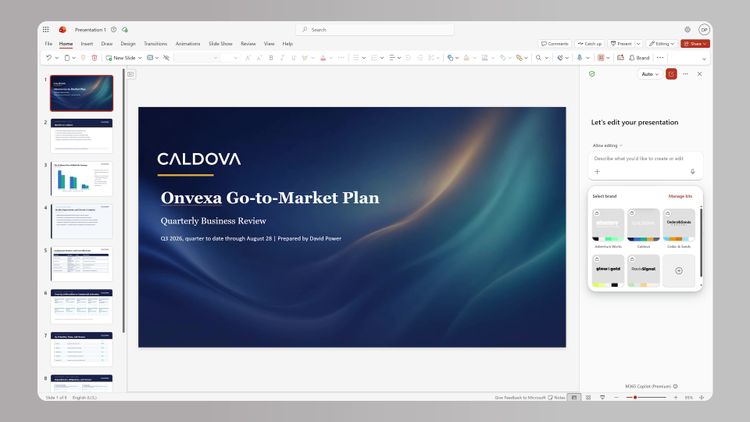
D’après Microsoft, le Brand Kit regroupe les gabarits, les images, les icônes, les polices et d’autres éléments graphiques de l’organisation directement dans l’expérience de création de PowerPoint. Au lieu de laisser Copilot deviner ce que veut dire « respecter notre image de marque », l’utilisateur choisit un Brand Kit approuvé au départ et Copilot s’en sert pour bâtir ou modifier les diapositives.
Côté utilisateur, la démarche décrite dans l’annonce est courte :
Dans PowerPoint, crée une nouvelle présentation.
Sélectionne un des Brand Kits disponibles.
Décris à Copilot la présentation que tu veux obtenir.
Au besoin, demande-lui d’utiliser les éléments approuvés par l’organisation ou de remettre une diapositive existante aux normes du Brand Kit choisi.
Microsoft propose quelques invites à essayer une fois le Brand Kit choisi. Je les ai adaptées en français, les originaux sont en anglais dans le billet :
Crée une présentation de 10 diapositives pour mon équipe marketing à partir de notre dernière campagne.

Ajoute à cette présentation une diapositive de sommaire exécutif basée sur ma dernière revue mensuelle des affaires.

Ajoute une image de ce produit tirée de mon Brand Kit.
Le billet contient aussi une vidéo de présentation (BrandKitHero) et une autre intitulée Brand Management Kit.
Le mode d’adhésion stricte
C’est là que ça devient intéressant pour l’administrateur. L’annonce décrit un mode plus strict où Copilot suit les mises en page approuvées au lieu de proposer des mises en page créatives. Les responsables de la marque peuvent aussi ajouter des consignes diapositive par diapositive. Comme ces notes sont stockées dans le Brand Kit, toutes les présentations bâties avec ce kit reçoivent les mêmes consignes.
Microsoft le présente pour les présentations soumises à des exigences internes très encadrées et je suis d’accord. Un rapport au conseil d’administration ou une présentation qui doit suivre un format réglementé, oui. Pour une présentation d’équipe ou un atelier interne, le mode strict va surtout faire rager le monde.
Pour configurer le kit lui-même, Microsoft renvoie à la page Support « Create and manage your organization’s Brand kits ». L’annonce ne détaille ni les menus ni les rôles requis, alors je préfère renvoyer à cette page plutôt que d’inventer un chemin de clics.
Les skills : des invites qu’on arrête de réécrire
Les skills règlent un autre irritant. Revoir l’histoire d’une présentation, préparer les questions difficiles, repenser une diapositive : ce sont des tâches répétitives qui demandent chaque fois une nouvelle série d’invites. Un skill emballe ce processus en plusieurs étapes pour qu’on puisse le rappeler tel quel.
Il y en a de trois niveaux et il ne faut pas les mélanger.
Ceux que Microsoft fournit sont accessibles dans le volet de conversation Copilot de PowerPoint. L’annonce en nomme trois : @Prepare for Questions et @Review Presentation, tous deux indiqués en disponibilité générale, puis @Visualize Slide, qui transforme le contenu d’une diapositive en image ou en infographie. Le billet ne précise pas le statut de ce dernier. Je ne le présenterais pas comme disponible pour tout le monde sans avoir regardé dans ton tenant.
Chaque utilisateur peut aussi se faire ses propres skills (améliorer un récit, appliquer une grille de révision, produire du matériel de suivi), puis les téléverser et les gérer directement dans Copilot dans PowerPoint. Il garde ses favoris activés et désactive ceux qui servent moins. La marche à suivre est dans la page Support « Use custom skills with Copilot in PowerPoint ».
Et il y a les skills d’organisation. Selon Microsoft, les administrateurs peuvent publier des skills approuvés à des utilisateurs précis, à des groupes ou à toute l’organisation. Les gens les retrouvent alors dans PowerPoint sans avoir à les créer ou à les téléverser eux-mêmes. La procédure est décrite dans « Deploy organization skills for Copilot in PowerPoint » sur Microsoft Support.
Le billet propose aussi une vidéo sur le sujet : PowerPoint Skills.
Pour essayer un skill prédéfini, la démarche décrite est simple :
Ouvre une présentation dans PowerPoint.
Ouvre le volet de conversation Copilot.
Choisis un skill prédéfini, par exemple @Review Presentation, pour obtenir une rétroaction diapositive par diapositive de niveau exécutif.
Pour un processus que tu veux réutiliser, crée plutôt un skill personnalisé.
Le point de vigilance : un Brand Kit périmé se propage très bien
Le risque que je vois le plus est organisationnel. Un Brand Kit approuvé devient la source que Copilot utilise pour tout le monde. Si le gabarit date d’avant le dernier changement de logo ou si une image de produit retiré traîne encore dedans, Copilot va l’appliquer proprement et en masse. Avant, une erreur de gabarit restait dans la présentation d’une seule personne. Avec un kit partagé, elle risque de se retrouver partout.
Les consignes diapositive par diapositive du mode strict suivent la même logique : elles sont stockées dans le kit, donc elles vieillissent avec lui. Dans bien des PME, la personne responsable des communications n’est pas celle qui administre Microsoft 365. Il faut donc nommer clairement qui met à jour le kit et à quel moment. Sinon, chacun pense que c’est l’autre.
Les skills personnels m’achalent un peu aussi. L’annonce dit que les utilisateurs peuvent les téléverser et les gérer eux-mêmes, sans préciser si l’administrateur peut les encadrer ou les restreindre. Je vérifierais ce point dans la documentation Support avant de faire la promotion de la fonction, parce qu’un skill personnel bien intentionné peut quand même produire des messages qui ne respectent pas les consignes de communication de l’organisation.
Mon avis : par où je commencerais
Honnêtement, je ne publierais pas des skills d’organisation à tout le monde dès le départ. L’annonce permet de cibler des utilisateurs ou des groupes et je m’en servirais. Moi, je commencerais avec un seul skill bien défini, comme une grille de révision commune, publié à un groupe pilote qui fait beaucoup de présentations (ventes ou direction, par exemple). On voit vite si le skill est utile et on corrige avant de l’étendre.
Pour le Brand Kit, je ferais l’inverse : un seul kit, propre et à jour, offert assez largement. Plusieurs kits presque identiques mêlent les gens au moment de choisir. Le mode strict, je le garderais pour les présentations qui ont vraiment des exigences de format.
Côté licences, les deux fonctions demandent une licence Microsoft Copilot (anciennement Microsoft 365 Copilot), selon l’annonce. Si seulement une partie du personnel en a une, je publierais les skills d’organisation à un groupe qui correspond à ces personnes. C’est plate d’annoncer une fonction que bien des gens ne verront pas.
Sources
Derek Johnson, Brand Kit and Skills in Copilot in PowerPoint, Microsoft Copilot Blog, publié le 14 septembre 2026 (la page affiche aussi « Updated Sep 11, 2026 »), consulté le 3 novembre 2026.
Pages Microsoft Support citées dans l’annonce : « Create and manage your organization’s Brand kits », « Use custom skills with Copilot in PowerPoint » et « Deploy organization skills for Copilot in PowerPoint ».
Changement de nom de Microsoft 365 Copilot en Microsoft Copilot : mention reprise sur les pages Microsoft Learn, par exemple Licence par utilisateur et facturation à l’usage.