


La modernisation d’un intranet construit sur SharePoint Classic représente un changement structurel profond. SharePoint Designs explique que la migration vers l’expérience Modern n’est pas une simple mise à jour esthétique mais une reconstruction technique qui touche l’architecture, la navigation, les pages, les processus et la sécurité. Cette transformation permet d’adopter les standards actuels de Microsoft 365 et d’assurer la pérennité de l’intranet.
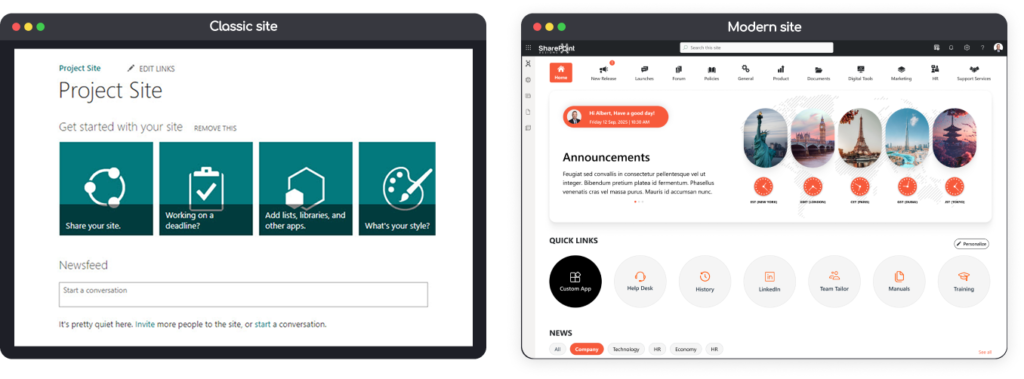
Pour comprendre l’importance de ce changement, il est essentiel d’examiner d’abord les différences fondamentales entre les deux environnements. Le tableau suivant, inspiré des comparaisons de SharePoint Designs, résume les écarts techniques majeurs.
| Dimension technique | Classic SharePoint | Modern SharePoint |
|---|---|---|
| Architecture de pages | Structure basée sur des Master Pages statiques et dépendante des fichiers système personnalisés. | Canvas dynamique autorisant des sections modulaires optimisées pour Microsoft 365. |
| Web Parts | Web Parts XSLT, Script Editor, Content Editor et support JSLink. | Web Parts SPFx modernes utilisant TypeScript et React pour une performance accrue. |
| Personnalisation visuelle | CSS et JavaScript injectés directement dans les pages. | Thèmes Fluent UI cohérents tenant-wide avec personnalisation contrôlée. |
| Compatibilité mobile | Rendu peu ou pas responsive. | Interface entièrement responsive adaptée automatiquement aux écrans modernes. |
| Performance | Risques élevés de ralentissements liés aux scripts et personnalisations héritées. | Chargement asynchrone, architecture client plus légère et optimisée. |
| Navigation | Organisation hiérarchique basée sur les sous-sites. | Navigation transversale avec Hub Sites, structure logique plus flexible. |
| Sécurité | Permissions héritées, gestion complexe dans les environnements profonds. | Permissions basées sur les groupes Microsoft 365, gouvernance simplifiée. |
| Gestion du contenu | Pages Wiki ou Web Part Pages, édition limitée. | Pages modernes avec éditeur riche et bibliothèques améliorées avec vues JSON. |
| Intégration Microsoft 365 | Support partiel des services récents. | Intégration native avec Teams, Viva, OneDrive et Microsoft Search. |
| Évolutivité | Plateforme maintenue mais sans innovations futures. | Modèle evergreen bénéficiant de toutes les nouveautés Microsoft. |
Approche technique intégrée basée sur les recommandations SharePoint Designs et Microsoft
La migration d’un environnement SharePoint Classic vers l’expérience Modern représente l’une des transformations les plus importantes qu’une organisation puisse mener sur son intranet. Cette démarche dépasse largement l’amélioration visuelle. Il s’agit d’une refonte structurelle qui remplace des composants hérités, revoit l’architecture d’information et aligne l’intranet sur les standards de Microsoft 365.
Comprendre l’environnement Classic : évaluer avant d’agir
Toute modernisation commence par une analyse détaillée de l’environnement Classic existant. Cela inclut :
• les types de pages (Wiki, Web Part Pages)
• la présence de Script Editor ou Content Editor
• les personnalisation JSLink sur les listes
• les Master Pages modifiées
• les CSS ou JavaScript injectés globalement
• les Web Parts XSLT anciennes
• les Pages publishing (très problématiques)
• les workflows Designer et formulaires InfoPath
• les sous-sites multipliés au fil du temps
Pour obtenir une vision complète, on utilise le Modernization Scanner du PnP Framework, qui génère un rapport exhaustif.
Invoke-PnPProvisioningTemplate -Out "ModernizationReport.xml"Ce rapport identifie clairement les composants qui empêcheront une transition moderne ou nécessiteront une reconstruction.
Identifier les incompatibilités et définir les corrections nécessaires
SharePoint Modern ne supporte pas les JSLink, les Script Editor Web Parts, les XSLT Web Parts, les Master Pages personnalisées, l’Alternate CSS, les Page Layouts de publishing classiques, les formulaires InfoPath, les workflows Designer 2010/2013 ni les vues XSLT sur des listes volumineuses. Chaque élément doit donc être supprimé, remplacé par un équivalent moderne ou réécrit en SPFx, Power Apps ou Power Automate. Cette étape est déterminante, car elle conditionne la réussite de l’ensemble du projet de modernisation.
Choisir la bonne stratégie de migration : conversion, reconstruction ou hybride
SharePoint Designs regroupe les migrations en trois stratégies, qu’il est pertinent de fusionner en deux grandes approches opérationnelles.
Stratégie A : Modernisation directe (convertir le site existant)
Cette approche est adaptée lorsque le site Classic comporte peu de personnalisations, que la navigation est simple, que la volumétrie est faible à moyenne et que les scripts sont limités. Dans ce contexte, les pages peuvent être converties automatiquement tout en conservant l’URL d’origine du site.
Stratégie B : Reconstruction complète (création d’un site Modern neuf)
Cette approche est recommandée lorsque le site Classic contient de nombreux scripts, que des Master Pages ont été modifiées, que les Web Parts sont anciennes ou complexes, que la navigation repose sur une hiérarchie profonde ou que le site fonctionne comme un portail de publication. Dans ces cas, il est préférable de créer un nouveau site Modern (Communication Site ou Team Site) puis d’y migrer le contenu.
Stratégie C : Hybride (le plus fréquent)
Certaines sections sont converties automatiquement tandis que d’autres sont reconstruites.
Préparer l’environnement Modern : fonctionnalités, architecture et groupes Microsoft 365
Avant d’entamer la migration, il faut préparer techniquement la plateforme.
Les sites Modern nécessitent l’activation de :
• l’expérience Modern UI
• l’affichage moderne des listes/bibliothèques
• la prise en charge des Modern Site Pages
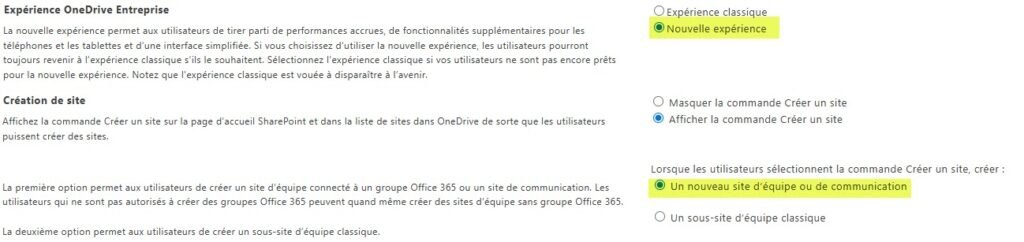
Enable-PnPFeature -Identity "B6917CB1-93A0-4B97-A84D-7CF49975D4EC" -Scope Web -ForceL’expérience moderne est désactivée par défaut pour certaines collections de sites. Pour l’activer globalement via le Centre d’administration SharePoint :
- Accédez à Paramètres → SharePoint → Page des paramètres classiques → Création de site
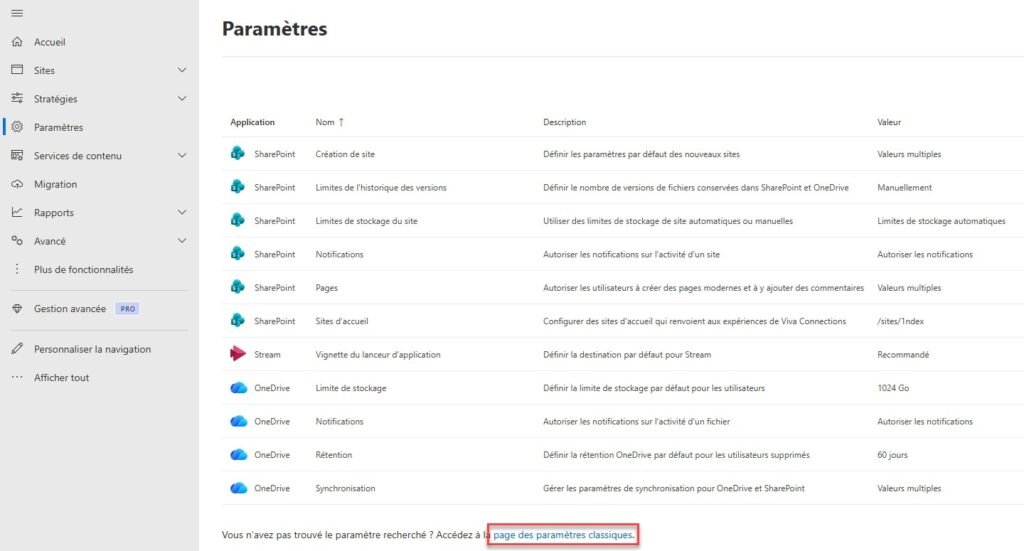
Sélectionnez Nouvelle expérience et enregistrez.
Repenser l’architecture : abandonner les sous-sites, adopter les Hub Sites
L’ancien modèle Classic reposait sur une hiérarchie de sous-sites, tandis que Modern SharePoint s’appuie sur des sites indépendants, reliés par un Hub, avec une navigation transversale, une sécurité simplifiée et une gouvernance alignée sur Microsoft 365. Cette réarchitecture est essentielle, car elle influence directement la recherche, la navigation, la gouvernance, les permissions et la capacité d’intégration avec Teams. On ne peut pas moderniser un environnement Classic en conservant son ancienne hiérarchie : la structure doit être repensée pour tirer pleinement parti du modèle Modern.
Migrer les contenus : documents, listes, métadonnées, sécurité
La migration réelle du contenu s’effectue à l’aide d’outils comme SharePoint Migration Tool, ShareGate ou AvePoint. On y transfère les documents, leurs versions, les métadonnées, les permissions et les horodatages, tout en profitant du processus pour éliminer le ROT (redundant, outdated, trivial). Microsoft et SharePoint Design recommandent d’éviter de migrer ces “déchets numériques” afin d’obtenir un environnement plus propre, plus pertinent et plus facile à gouverner.
Convertir ou reconstruire les pages Classic
Les pages classiques doivent être converties avec PnP ou reconstruites en Modern Site Pages.
Conversion d’une page :
ConvertTo-PnPPage -Identity "default.aspx" -Overwrite -TakeSourcePageName -AddPageAcceptBannerConversion automatique de toutes les pages :
$Pages = Get-PnPListItem -List "SitePages"
foreach($Page in $Pages) {
    $PageName = $Page.FieldValues["FileLeafRef"]
    if ($Page.FieldValues["ClientSideApplicationId"] -ne "b6917cb1-93a0-4b97-a84d-7cf49975d4ec") {
        ConvertTo-PnPPage -Identity $PageName -Overwrite
    }
}
Pages publishing = reconstruction obligatoire.
Moderniser les listes et bibliothèques
Les listes Classic peuvent bloquer Modern si elles incluent :
• Enhanced Rich Text
• colonnes Lookup multiples non indexées
• JSLink
• vues XSLT
• formulaires personnalisés
Correction :
• remplacer JSLink par JSON Formatting
• remplacer formulaires par Power Apps
• optimiser les colonnes et index
• activer Modern View si non forcée
Migrer le branding : fin de l’ère Master Page
Modern interdit l’utilisation de Master Pages, d’Alternate CSS et de JavaScript injecté dans les pages. Le branding Modern repose plutôt sur les thèmes Fluent UI, les polices et couleurs tenant-wide, les Web Parts modernes, les en-têtes et pieds de page modernes ainsi que sur des sections et des layouts adaptatifs. Une migration réussie nécessite donc un réétalonnage complet du branding Classic afin d’adhérer pleinement au modèle Modern.
Moderniser la sécurité et les permissions
Les permissions Classic, souvent basées sur des héritages complexes, doivent être remplacées par des groupes Microsoft 365, des permissions uniformes, une structure simplifiée et un modèle sans risque de casse. Cette refonte est aussi l’occasion d’éliminer les héritages brisés, les groupes SharePoint inutilisés et les permissions directes accumulées au fil des années.
Tester, valider et documenter la modernisation
Pour tester, valider et documenter la modernisation, on vérifie d’abord la navigation du Hub, la performance générale, l’affichage mobile, l’utilisation des composants modernes (Modern Web Parts), le fonctionnement des flux Power Automate et des formulaires Power Apps, ainsi que la cohérence visuelle et la sécurité. Ensuite, on documente l’architecture, les permissions, les pages stratégiques et les procédures internes afin d’assurer une compréhension uniforme et une gouvernance durable de l’environnement modernisé.
Accompagner les utilisateurs et déployer progressivement
La version moderne transforme profondément l’expérience SharePoint, ce qui rend l’adoption essentielle. Nous formons donc les équipes à l’utilisation des pages modernes, de la navigation Hub, des Web Parts, de la recherche Modern et de l’intégration avec Teams lié au site. Un déploiement progressif permet d’absorber les retours des utilisateurs et d’assurer une adoption naturelle et durable de la nouvelle expérience.
Optimiser après migration : intégrer SPFx et la Power Platform
Une fois l’intranet modernisé, il devient possible d’intégrer :
• Web Parts SPFx pour des besoins avancés
• Power Automate pour moderniser les processus
• Power Apps pour remplacer InfoPath
• Microsoft Search pour unifier la recherche
Modern devient une plateforme extensible et durable.
Cette migration n’est pas simplement esthétique. C’est une reconstruction complète alignée sur les standards Microsoft 365. SharePoint Designs rappelle que la clé d’une migration réussie repose sur une démarche progressive, une correction systématique des incompatibilités Classic, une refonte de l’architecture, la conversion des pages, la révision du branding, la simplification des permissions et une forte implication des utilisateurs.
Le SharePoint Modern est plus performant, plus évolutif, plus sécurisé et surtout compatible avec les innovations futures comme Viva, Loop ou l’IA.