



Envoyer plusieurs fois le même type d’e-mail, c’est une réalité pour la plupart d’entre nous. Répondre aux mêmes questions, confirmer des rendez-vous, transmettre une information standard… ça peut vite devenir répétitif. Heureusement, le nouveau Outlook propose une solution simple mais redoutablement efficace : les modèles d’e-mail.
Ces modèles permettent de créer une base de message réutilisable à l’infini. Vous rédigez votre contenu une seule fois, vous l’enregistrez, puis vous pouvez le réutiliser à chaque fois que la situation s’y prête. En plus de gagner un temps précieux, vous assurez une communication claire et homogène, surtout si vous travaillez en équipe ou gérez la relation client.
Créer un modèle : rapide et intuitif
La création d’un modèle dans Outlook est un jeu d’enfant.
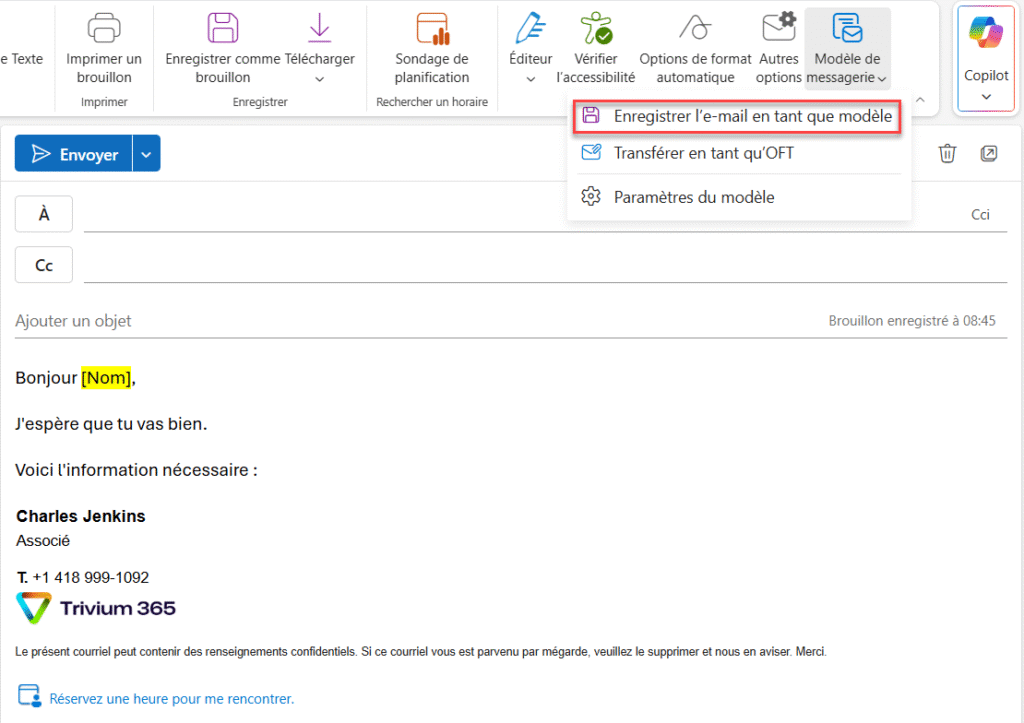
Ouvrez un nouveau message dans Outlook. Rédigez votre contenu en ajoutant toutes les informations nécessaires. Vous pouvez même insérer des zones personnalisables ou des variables pour rendre le modèle plus dynamique. Une fois votre message prêt, allez dans le ruban en haut, cliquez sur Modèle de messagerie, puis sélectionnez Enregistrer l’e-mail en tant que modèle.
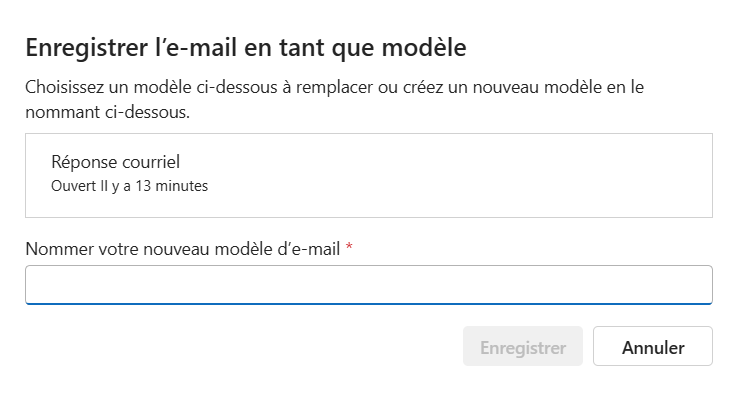
Une fenêtre s’affiche :
- Donnez un nom distinctif à votre modèle pour le retrouver facilement.
- Ou choisissez un modèle existant si vous souhaitez le modifier.
Utiliser un modèle : la simplicité incarnée
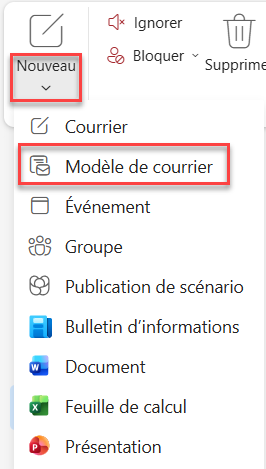
La prochaine fois que vous écrivez un e-mail, inutile de repartir de zéro. Ouvrez à nouveau la section Mes modèles, sélectionnez celui dont vous avez besoin, et Outlook insérera automatiquement le texte dans votre message. Il ne vous reste plus qu’à personnaliser les quelques détails (nom du destinataire, date ou contexte) avant d’envoyer.
C’est une méthode idéale pour conserver la qualité et la cohérence de vos communications, sans sacrifier la touche humaine.
Modifier, ajuster, supprimer
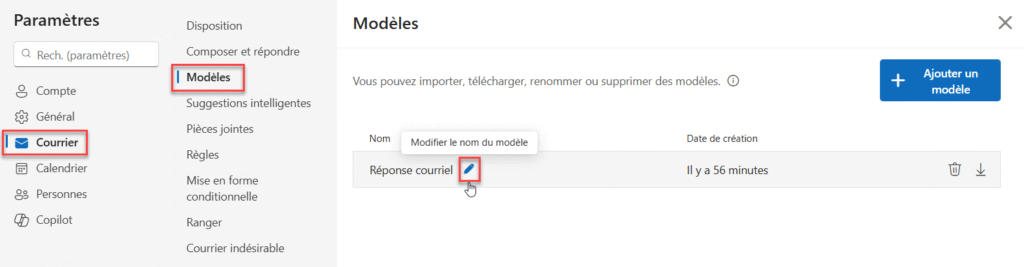
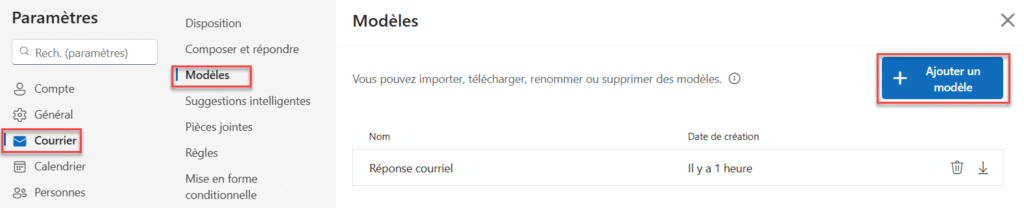
Vos modèles ne sont pas figés : Outlook vous permet de les modifier en tout temps. Dans le panneau Paramètres, sous Courrier et Modèles, survolez le modèle que vous souhaitez ajuster et cliquez sur l’icône du crayon pour ouvrir la fenêtre d’édition. Vous pouvez y corriger le texte, changer le ton ou mettre à jour certaines informations. Et si un modèle devient obsolète, un simple clic sur l’icône de la corbeille suffit pour le supprimer.
Importer vos anciens fichiers OFT dans le nouveau Outlook
Le nouveau Outlook prend en charge l’importation de vos anciens modèles de courriels au format .oft, mais un seul à la fois. À partir du premier trimestre 2026, Microsoft permettra d’importer plusieurs fichiers simultanément.
Profitez de cette limitation pour faire le ménage et conserver uniquement les modèles utiles !
Il vous suffit de retourner dans la fenêtre Paramètres et de cliquer sur Ajouter un modèle.
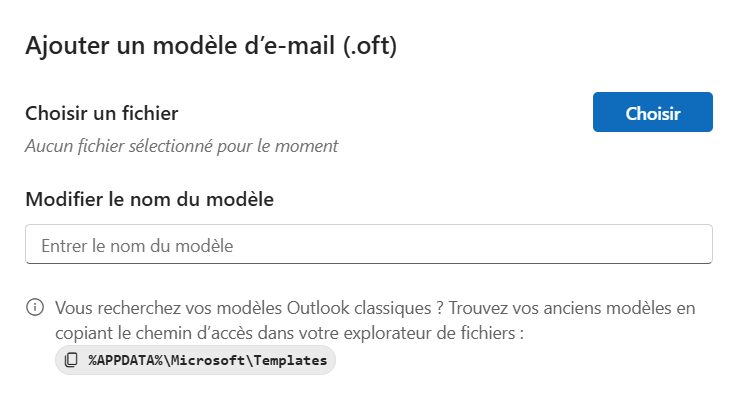
- Copiez le chemin du dossier où se trouvent vos fichiers OFT : %APPDATA%\Microsoft\Templates (Microsoft vous fournit ce chemin par défaut)
- Collez ce chemin dans l’Explorateur de fichiers.
- Sélectionnez le fichier OFT que vous souhaitez importer.
- Renommez le modèle si nécessaire.
- Cliquez sur Ajouter.
Quelques limites à garder en tête
Les modèles d’Outlook sont conçus pour être simples, mais ils ont quelques contraintes. Par exemple, ils ne peuvent pas inclure d’adresse de destinataire, d’objet ni de pièce jointe. Ce sont uniquement des corps de message. De plus, leur taille totale est limitée à environ 32 Ko, ce qui suffit largement pour la majorité des usages, mais peut poser problème pour des courriels très riches en mise en forme.
Enfin, si vous ne voyez pas l’option Mes modèles, il se peut que l’extension ne soit pas activée sur votre compte. Un petit détour par les paramètres ou votre administrateur IT devrait régler le tout.
Quelques astuces pour en tirer le meilleur
Pour que vos modèles restent utiles, nommez-les de façon claire et précise. Utilisez des repères personnalisables comme [Nom] ou [Date] pour repérer facilement ce que vous devez modifier avant l’envoi. Et pensez à les mettre à jour régulièrement : un modèle qui vieillit mal peut donner une impression de négligence.
Enfin, testez vos messages sur différents supports (ordinateur, mobile et web) pour vérifier qu’ils conservent une apparence professionnelle en toute situation.
Mettre en place des modèles dans le nouveau Outlook, c’est un petit investissement qui rapporte gros. Quelques minutes de configuration suffisent pour économiser des heures à long terme. Vous gagnez en efficacité, en cohérence et en professionnalisme.
La prochaine fois que vous rédigez un e-mail que vous savez devoir réutiliser, ne vous contentez pas de copier-coller : créez-en un modèle. Vous verrez, votre futur vous remerciera.