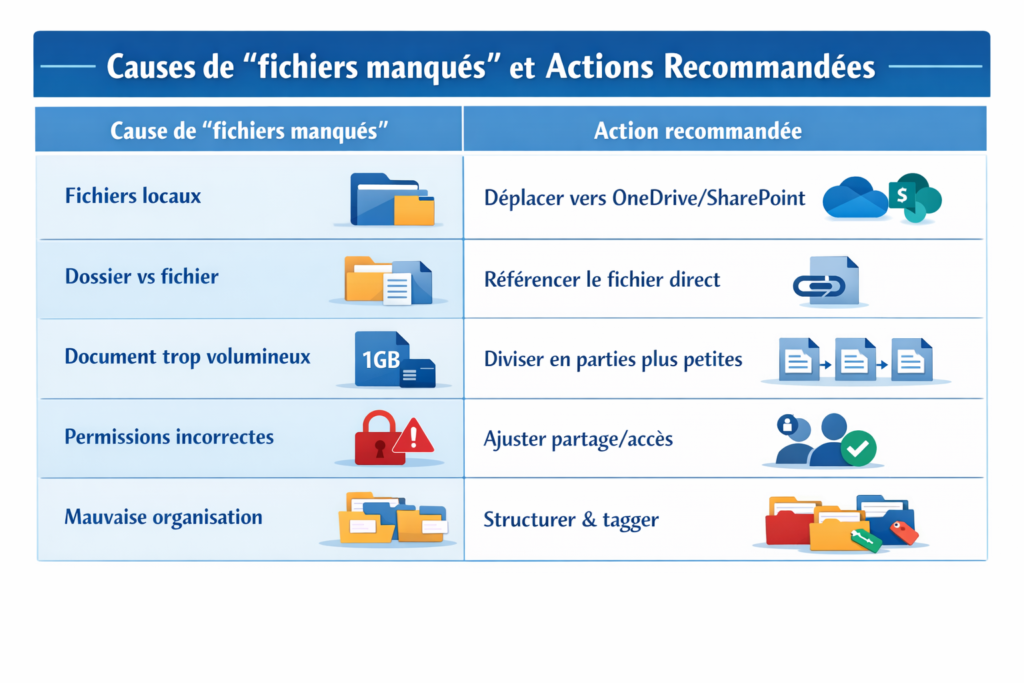



Microsoft 365 Copilot s’appuie sur l’accès à vos fichiers d’entreprise (OneDrive, SharePoint, etc.) pour répondre à des questions, générer des synthèses, créer des documents ou extraire des insights. Mais il arrive souvent qu’une requête “Copilot, trouve-moi ce fichier” ne retourne rien du tout — ce n’est pas un bug, c’est une conséquence de la façon dont Copilot accède et indexe les données.
Dans cet article, tu trouveras des règles concrètes pour comprendre pourquoi Copilot “rate” les fichiers et comment corriger ça efficacement, étape par étape.
Règle n°1 — Copilot préfère le cloud (OneDrive / SharePoint)
Le problème
Copilot ne parcourt pas les fichiers stockés localement (par exemple sur un disque dur ou un partage réseau non Cloud). Si un fichier n’est pas dans OneDrive ou SharePoint, tu peux y avoir accès manuellement, mais Copilot ne saura pas l’utiliser pour répondre à une question.
Astuce pratique
- Si un fichier est important (rapport, modèle, documentation projet), déplace-le dans OneDrive ou SharePoint.
- Évite de laisser des documents actifs sur des partages réseau classiques ou sur des postes isolés.
Résultat : Copilot utilisera automatiquement les dernières versions pour ses réponses, plutôt que des “instantanés” statiques.
Règle n°2 — Donne à Copilot des références de fichiers précis, pas des dossiers
Pourquoi Copilot “rate” quand tu lui donnes un dossier
Dire “Utilise ce dossier” ne suffit pas : Copilot peut lister les fichiers, mais il n’est pas garanti qu’il charge tous les contenus ni qu’il saisisse les nouveaux fichiers ajoutés après la requête.
Copilot fonctionne mieux quand il sait exactement quel fichier utiliser :
- nom complet du fichier,
- lien OneDrive/SharePoint directement référencé dans l’invite.
Astuce
“Copilot, ouvre le fichier Rapport_Q4_2025.docx et génère un résumé des points clés.”
Plutôt que :
“Copilot, utilise tous les documents dans le dossier Rapports Finance.”
Résultat : meilleure précision et moins d’absences de résultats.
Règle n°3 — Les fichiers trop volumineux ou peu segmentés sont mal traités
Copilot fonctionne mieux avec des documents raisonnables en taille et bien organisés.
Limites pratiques
- Les fichiers de plus de quelques centaines de pages (ex. > 300 pages) peuvent être partiellement traités ou générer des réponses incomplètes.
Astuce
- Si un document est immense, divise-le en sections embarquées :
- Analyse_Executive
- Données_Techniques
- Annexes
- Tu peux alors pointer Copilot vers les fichiers les plus pertinents pour chaque tâche.
Cela améliore la précision et réduit les risques de “parties manquantes” dans les résumés.
Règle n°4 — Permissions et accessibilité impactent ce qui est trouvé
Copilot ne retournera jamais des fichiers auxquels tu n’as pas accès. Ce n’est pas une limitation IA, c’est une règle de sécurité : Copilot respecte strictement les permissions Microsoft 365.
Vérifications simples
- Est-ce que tu peux ouvrir le fichier manuellement depuis OneDrive ou SharePoint ?
- Est-ce que le fichier est partagé avec toi ou avec ton groupe ?
- As-tu des restrictions de sécurité d’accès conditionnel (ex. MFA, restriction par emplacement) ?
Astuce ops
Passe en revue l’historique de partage sur les documents clés :
- Clique droit → Détails → Accès.
- Supprime les permissions héritées ou non nécessaires.
- Ajoute explicitement ton compte ou groupe d’utilisateurs.
Copilot n’ignorera pas ces paramètres — si ton accès est bloqué, Copilot ne verra pas les fichiers.
Règle n°5 — L’organisation des contenus et l’indexation
Même si le fichier est dans OneDrive/SharePoint et que tu y as accès, la façon dont il est organisé influence la capacité de Copilot à le retrouver rapidement.
Bonnes pratiques de structuration
- Utilise des noms de fichiers clairs et cohérents.
- Ajoute des métadonnées ou tags utiles.
- Maintiens les bibliothèques à jour et nettoie les anciens documents obsolètes.
Copilot s’appuie sur l’indexation sémantique hors du commun de Microsoft Graph pour localiser des contenus pertinents, mais une bibliothèque bien structurée multiplie par 10 la précision des résultats.
Même un excellent prompt ne rattrape pas une mauvaise organisation des données.
Mise en application : exemples de prompts efficaces
Voici des modèles de prompt qui fonctionnent mieux avec Copilot quand il s’agit de trouver des fichiers spécifiques :
🔹 Prompt ciblé avec lien explicite
“Copilot, ouvre https://…/Budget_2026_v2.docx dans SharePoint et génère un résumé des risques principaux.”
🔹 Prompt avec contexte métier
“Copilot, à partir du fichier Rapport_Analyse_Client.docx dans OneDrive, identifie les 5 points qui doivent être abordés dans la réunion de direction.”
🔹 Prompt segmenté
“Copilot, pour le fichier Procédure_Sécurité.pdf, extrais seulement les sections sur les contrôles d’accès.”
Ces modèles forcent Copilot à se concentrer sur le contenu spécifique, plutôt que de tâtonner dans des dossiers vagues ou mal définis.
En bref : checklist rapide