



L’import de termes via un fichier CSV dans SharePoint est l’un de ces sujets qui semblent simples en théorie, mais qui deviennent rapidement frustrants dans la pratique. Entre l’interface moderne, les groupes système verrouillés et les droits mal compris, il est très facile de croire que la fonctionnalité n’existe plus.
Pourtant, l’import CSV est toujours possible aujourd’hui. Il nécessite simplement de comprendre où, comment et avec quels droits intervenir. Cet article retrace l’ensemble du cheminement, basé sur un cas réel, afin d’éviter les pièges les plus courants.
Comprendre le vrai problème : l’interface moderne
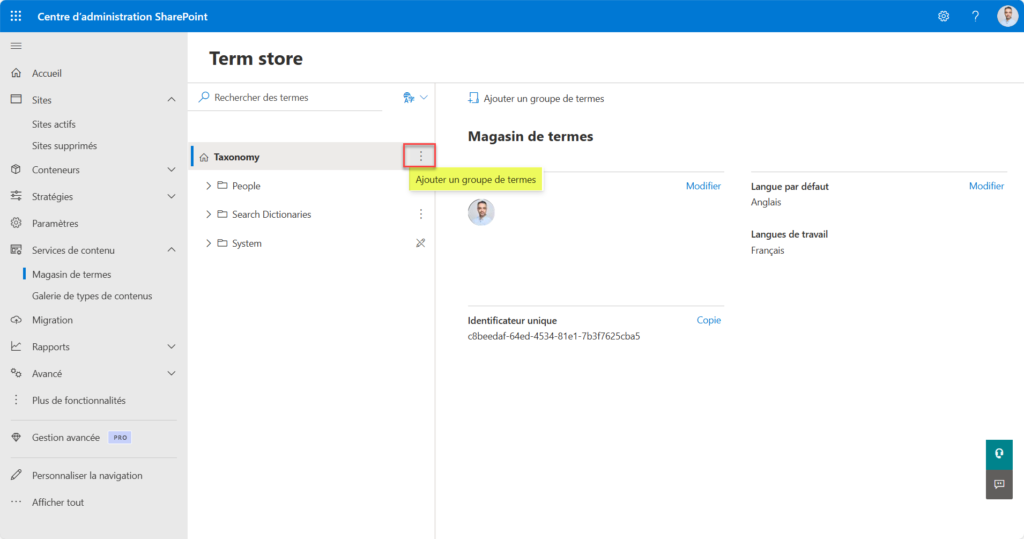
Depuis plusieurs années, Microsoft pousse le Term Store moderne, accessible depuis le Centre d’administration SharePoint. Cette interface permet de créer et modifier des termes manuellement, de gérer les langues et d’associer des ensembles de termes à des colonnes.
En revanche, une fonctionnalité essentielle manque : l’import CSV. Aucune option ne permet d’importer un fichier, peu importe le niveau sélectionné. Ce comportement est normal et volontaire de la part de Microsoft.
C’est la première source de confusion : tant que l’on reste dans l’interface moderne, l’import CSV est tout simplement impossible.
L’unique point d’entrée pour l’import CSV : le Term Store classique
L’import CSV n’est disponible que dans l’interface classique (legacy) du magasin de termes. Celle-ci n’est plus accessible via les menus, mais reste disponible par URL directe :
https://<tenant>.sharepoint.com/_layouts/15/termstoremanager.aspxUne fois sur cette page, on reconnaît immédiatement l’ancienne interface SharePoint, avec une arborescence à gauche et des menus contextuels accessibles par clic droit.
Les groupes système : une fausse piste fréquente
Dans le magasin de termes, certains groupes sont fournis et gérés par Microsoft. Les plus connus sont People, System et Search Dictionaries. Ces groupes sont utilisés par des fonctionnalités internes comme les profils utilisateurs ou la recherche.
Ces groupes sont verrouillés. Il est impossible d’y importer des termes, d’y créer des ensembles ou même d’afficher un menu contextuel. Un clic droit ne produira aucun effet, même avec des droits administratifs étendus.
C’est un comportement normal, mais rarement explicité et il explique pourquoi de nombreux administrateurs restent bloqués à cette étape.
Créer un groupe personnalisé : étape incontournable
Pour importer des termes, il est impératif de créer un groupe de termes personnalisé. Cette opération se fait uniquement dans le Term Store classique.
Une fois le groupe créé, il apparaît dans l’arborescence, généralement sous les groupes système. À ce stade, beaucoup pensent pouvoir importer immédiatement, mais un autre verrou intervient.
Pourquoi un groupe nouvellement créé est en lecture seule
Créer un groupe ne signifie pas en être automatiquement gestionnaire. Le magasin de termes possède sa propre couche de sécurité, totalement indépendante des rôles Microsoft 365.
Ainsi, même un Administrateur global peut se retrouver avec un groupe affiché en lecture seule, sans menu contextuel, sans possibilité d’import ou de modification.
Ce comportement est déroutant, mais attendu.
Le droit indispensable : gestionnaire ou administrateur du magasin de termes
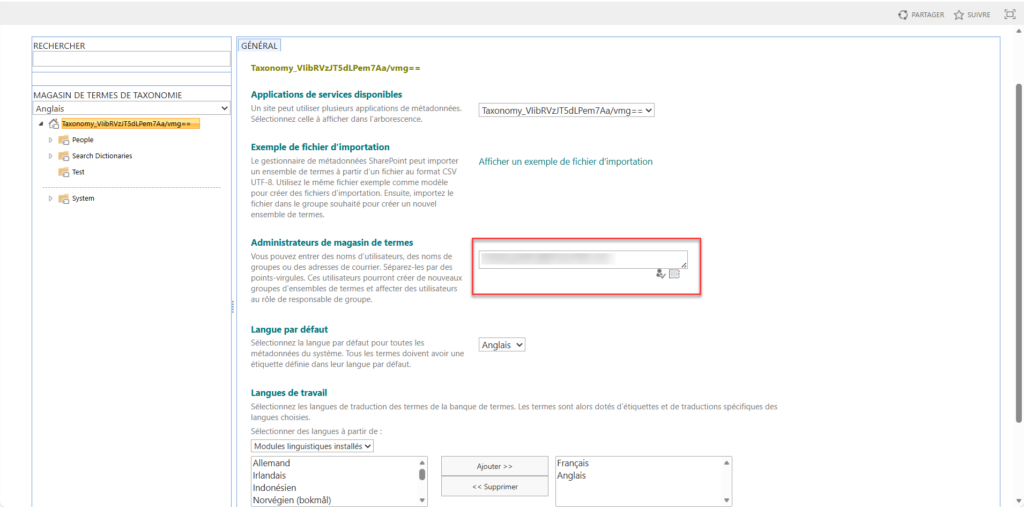
Pour pouvoir importer un CSV, il faut être explicitement ajouté :
- soit comme Administrateur du magasin de termes, ce qui donne un contrôle global ;
- soit comme Gestionnaire du groupe, ce qui limite les droits à un groupe précis.
Cette attribution doit être faite directement dans le Term Store classique, sur le magasin de termes ou sur le groupe concerné. Une fois le droit enregistré et la page rafraîchie, le menu contextuel devient disponible.
Préparer correctement le fichier CSV
SharePoint fournit un fichier d’exemple officiel pour l’import des termes. Ce fichier n’est pas indicatif : il fait office de contrat strict.
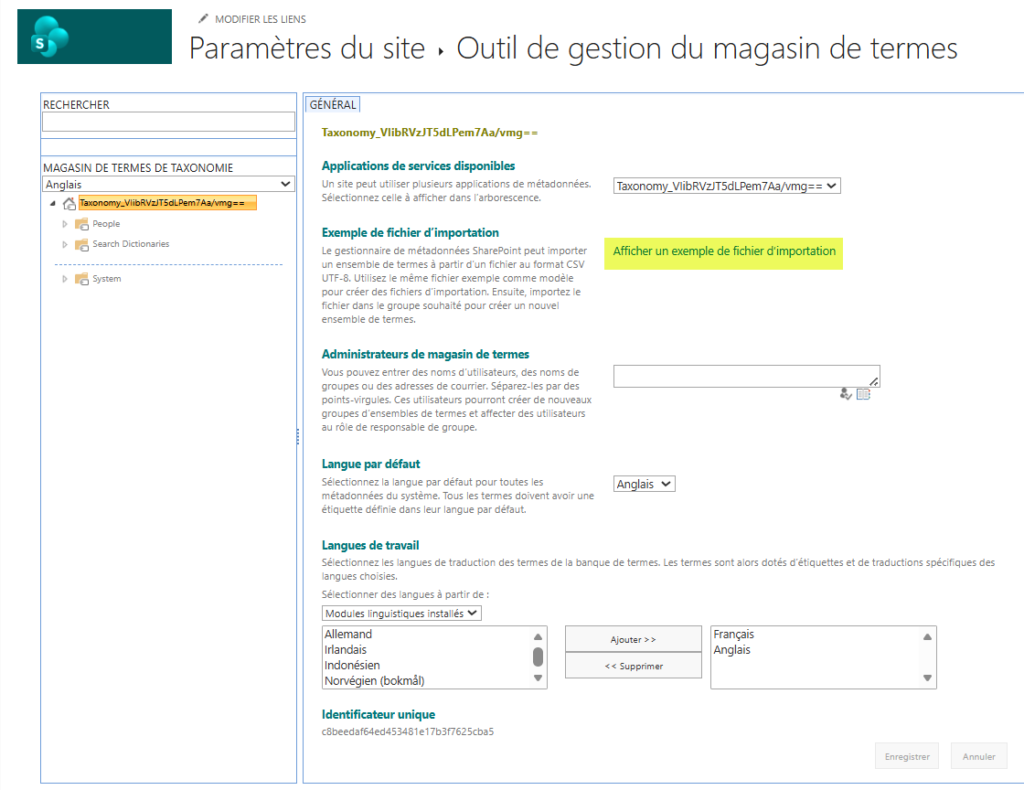
Le fichier doit impérativement :
- être encodé en UTF-8 ;
- conserver exactement la structure proposée ;
- respecter la hiérarchie groupe, ensemble de termes et termes.
Il est fortement recommandé de commencer par un fichier minimal, avec quelques termes seulement, afin de valider le processus avant un import massif.
Importer le fichier CSV
Une fois les prérequis réunis, l’import devient enfin trivial.
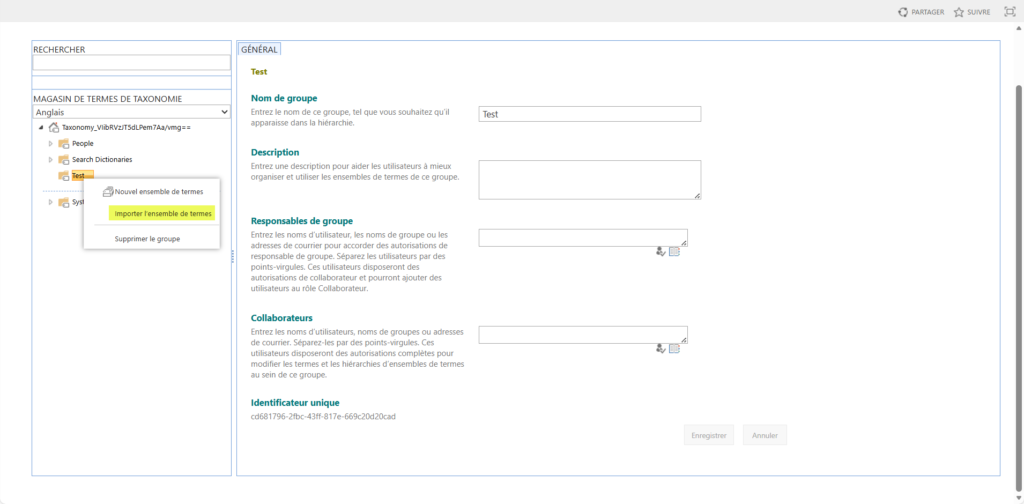
Depuis le Term Store classique, il suffit de faire un clic droit sur le groupe personnalisé, puis de sélectionner l’option permettant d’importer un ensemble de termes. Le fichier CSV est alors chargé et traité par SharePoint.
Après rafraîchissement de la page, les ensembles de termes et leurs valeurs apparaissent dans l’arborescence.
Vérification et utilisation des termes
Une fois importés, les termes sont immédiatement exploitables. Ils peuvent être associés à des colonnes de site, utilisés dans des bibliothèques ou enrichis via l’interface moderne.
Dans la pratique, beaucoup d’organisations utilisent l’interface classique uniquement pour l’import initial, puis basculent ensuite sur l’interface moderne pour la gestion quotidienne.
Bonnes pratiques issues du terrain
Avec le recul, quelques règles simples permettent d’éviter bien des frustrations. Il est préférable de ne jamais toucher aux groupes système, de centraliser les imports dans des groupes métiers dédiés et de documenter la source des fichiers CSV.
Pour les environnements plus matures, l’automatisation via PowerShell (PnP) devient rapidement la solution la plus pérenne, l’interface classique restant une fonctionnalité héritée dont la disparition n’est qu’une question de temps.
L’import CSV dans le Term Store SharePoint n’a pas disparu, mais il est aujourd’hui caché derrière une interface héritée et une logique de sécurité peu intuitive.
Une fois ces règles comprises, interface classique, groupe personnalisé, droits explicites, le processus redevient simple, fiable et reproductible. Ce sont ces fondations qui permettent ensuite de bâtir une taxonomie SharePoint réellement gouvernée et durable.