



Les agents autonomes alimentés par l’IA transforment déjà la manière dont les entreprises gèrent leurs interactions clients, leurs flux internes et leurs opérations quotidiennes. Dans ce tutoriel, inspiré d’un scénario réel présenté par Daniel Anderson, nous allons découvrir comment créer un agent autonome complet dans Microsoft Copilot Studio, capable de répondre automatiquement à des demandes clients reçues par courriel.
L’objectif ? Comprendre les concepts clés, les bonnes pratiques et les mécanismes internes qui vous permettront ensuite de créer des agents encore plus avancés et plus intelligents.
Scénario : un agent de service à la clientèle automatisé
Dans cet exemple, nous allons concevoir un agent capable de :
- surveiller une boîte courriel ;
- identifier les demandes portant sur des produits spécifiques ;
- analyser le contenu du message ;
- interroger une base de connaissances interne ;
- composer automatiquement une réponse personnalisée ;
- envoyer l’email final au client.
Cet agent sert d’assistant à une équipe de service à la clientèle, mais le même modèle peut être adapté à d’innombrables processus internes.
Étape 1 — Créer un nouvel agent dans Copilot Studio
Depuis copilotstudio.microsoft.com, on accède à l’interface de création d’agents.
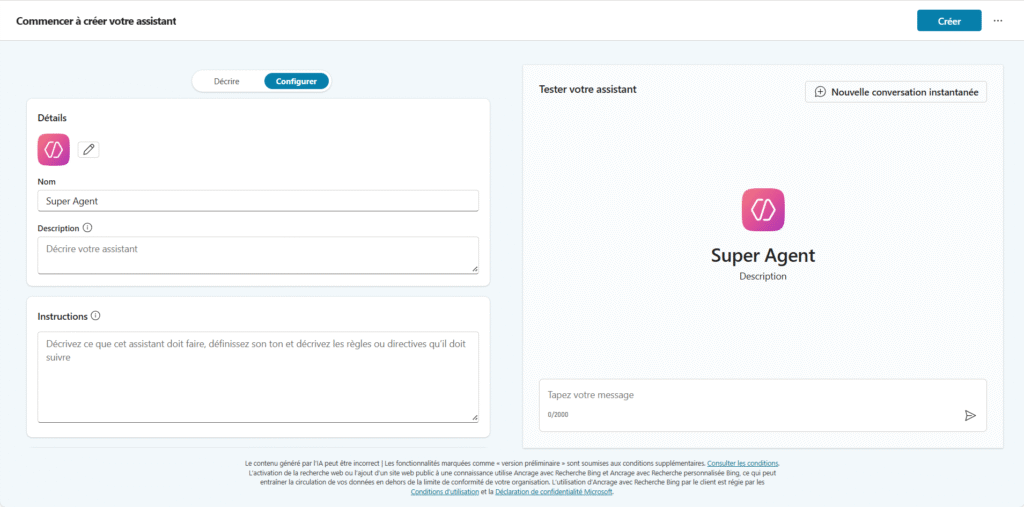
On crée un nouvel agent, ici nommé Super Agent, sans configuration initiale. On sélectionne Créer. Une fois l’agent créé, de nouvelles options apparaissent, notamment les modèles avancés, les triggers et les outils.
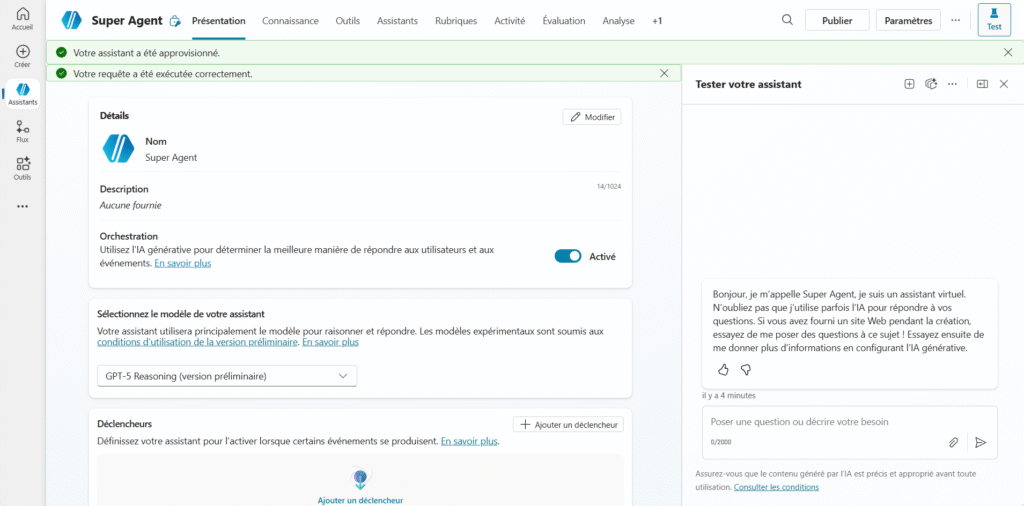
Choisir le modèle d’IA
Copilot Studio permet de sélectionner différents modèles de langage. Dans l’exemple, on active Claude Sonnet 4.5, adapté aux réponses structurées et au raisonnement. Lorsque vient le moment de choisir le modèle d’IA qui alimentera l’agent dans Copilot Studio, il peut être pertinent d’opter pour Claude plutôt qu’une version de GPT, surtout dans un scénario comme celui-ci. Claude est reconnu pour sa capacité à suivre précisément les instructions, à produire des réponses très structurées et à générer du contenu propre, bien formaté et facile à lire, ce qui est particulièrement utile lorsqu’on doit analyser un courriel, résumer des documents produits ou rédiger automatiquement un message en HTML destiné à un client. Le modèle gère également très bien de grandes quantités de texte, ce qui lui permet de consulter plusieurs documents de la base de connaissances sans perdre le fil ou omettre des informations importantes. Autre avantage non négligeable : Claude a tendance à halluciner nettement moins que d’autres modèles lorsqu’il s’agit de données factuelles ou de contenu provenant de documents internes, un élément essentiel pour éviter que l’agent n’envoie des informations erronées aux clients. Il faut toutefois noter que l’accès à Claude dépend de la configuration du tenant Microsoft : son activation peut être restreinte ou complètement bloquée par l’administrateur, auquel cas il faudra se rabattre sur les modèles GPT disponibles. Si vous ne pouvez utiliser Claude, utiliser GPT-5 qui est disponible en ce moment.
Étape 2 — Ajouter la base de connaissances
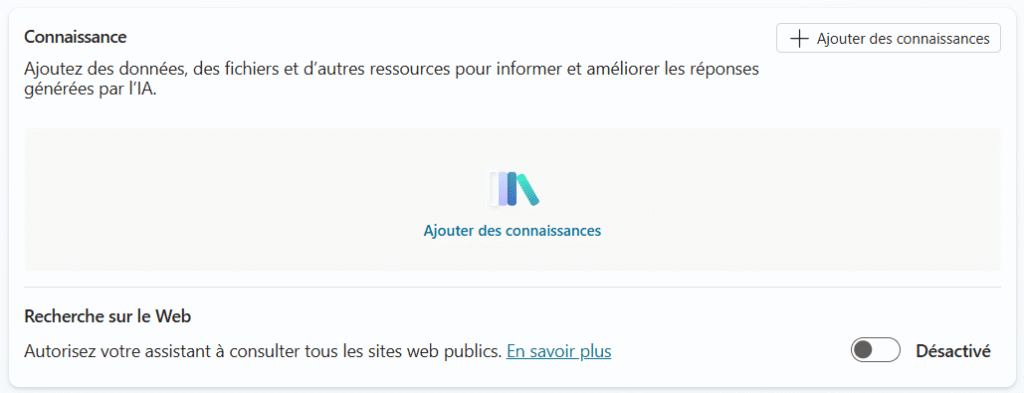
Pour que l’agent puisse répondre aux questions des clients, il doit comprendre les produits.
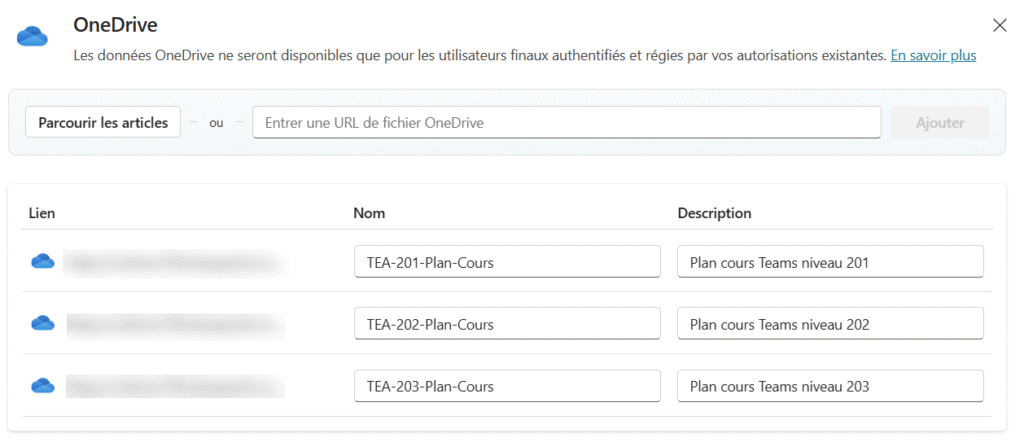
On téléverse donc des documents décrivant les différents produits de Super Agent.
Chaque document doit être :
- correctement nommé ;
- accompagné d’une description précise ;
- indexé par Copilot Studio.
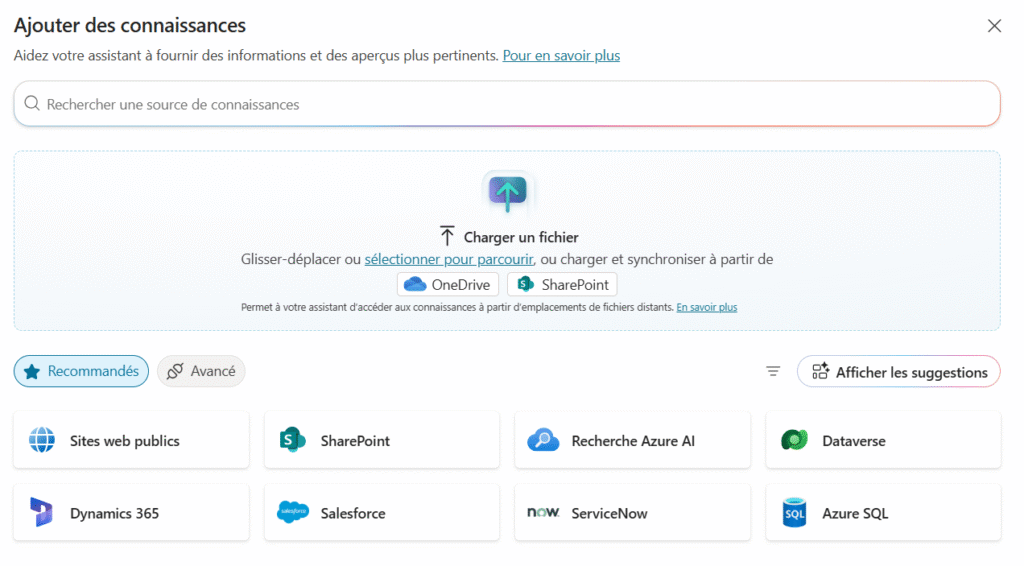
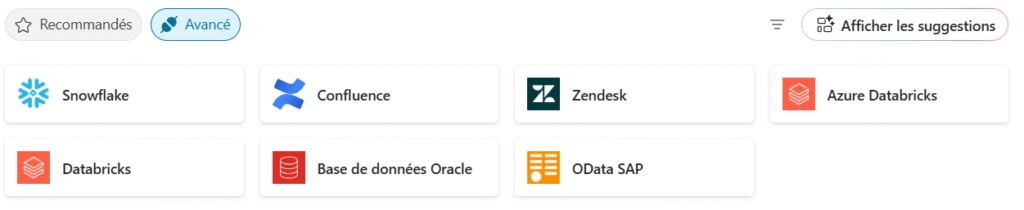
À ce jour, vous avez accès à un grand éventail d’information qui sont dans l’environnement Microsoft ou non.
Plus les métadonnées sont claires, plus l’agent fournit des réponses fiables. Donc, changez l’information dans le nom et la description pour maximiser vos chances. Puis cliquez sur Ajouter à l’assistant une fois complété.
Étape 3 — Configurer un trigger : le déclencheur de l’agent
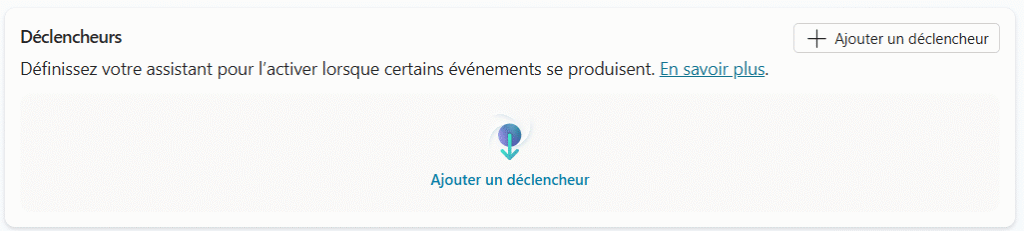
Les déclencheurs déterminent quand l’agent se met en action. Cliquez sur Ajouter un déclencheur.
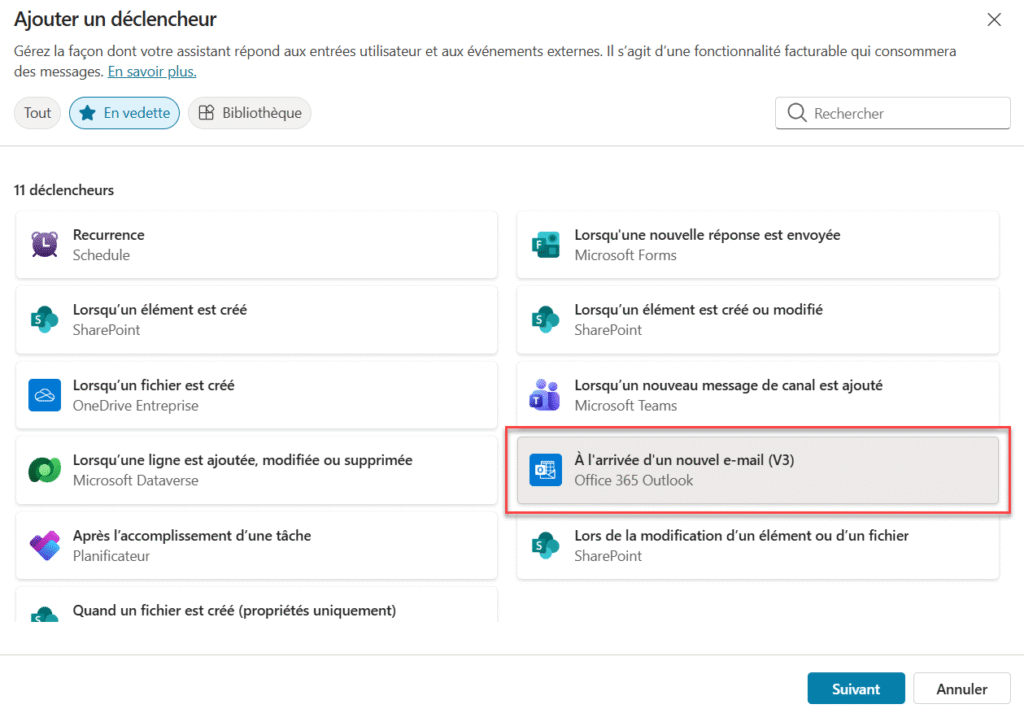
Dans notre cas, le déclencheur est :
« À l’arrivée d’un nouvel e-mail (V3) »
Pour éviter que l’agent traite toute la boîte email, on applique un filtre :
- Sujet requis : Dossier #
Dans le cas présent, j’utilise le Filtre d’objet, mais j’aurais pu effectuer mon filtre sur le niveau d’importance ou sur un individu en particulier.
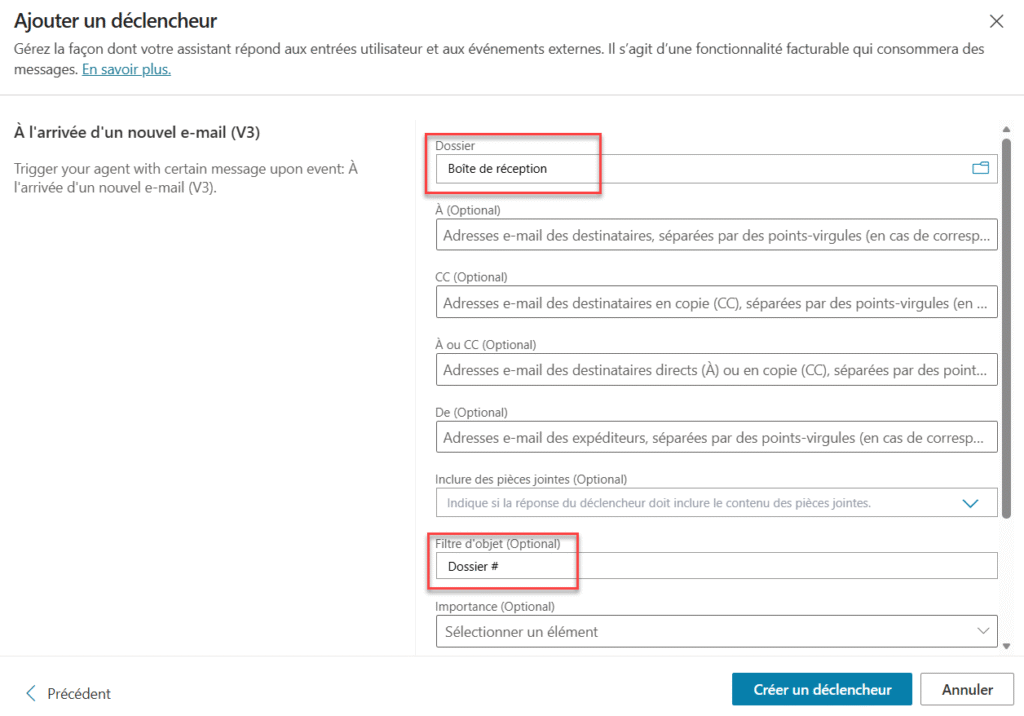
Une fois complété, cliquez sur Créer un déclencheur. Ainsi, dès qu’un message avec ce sujet arrive, l’agent s’active.
Étape 4 — Ajouter un outil : envoyer un email automatiquement
Dans notre exemple, l’agent doit non seulement analyser les emails, mais aussi y répondre. Dans la page d’accueil de création de l’agent sous Outils nous allons pouvoir ajouter une action bien particulière. Sélectionnez Ajouter un outil.
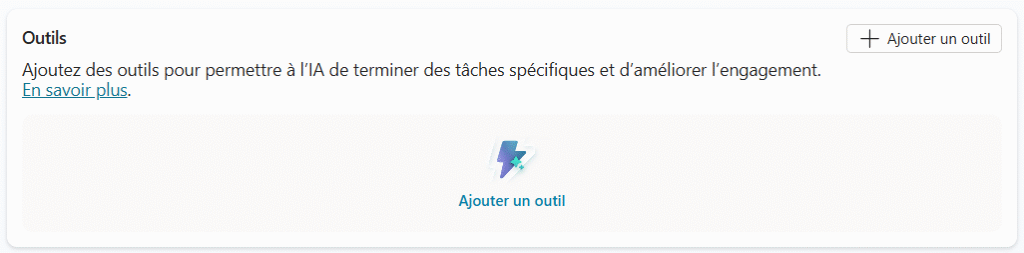
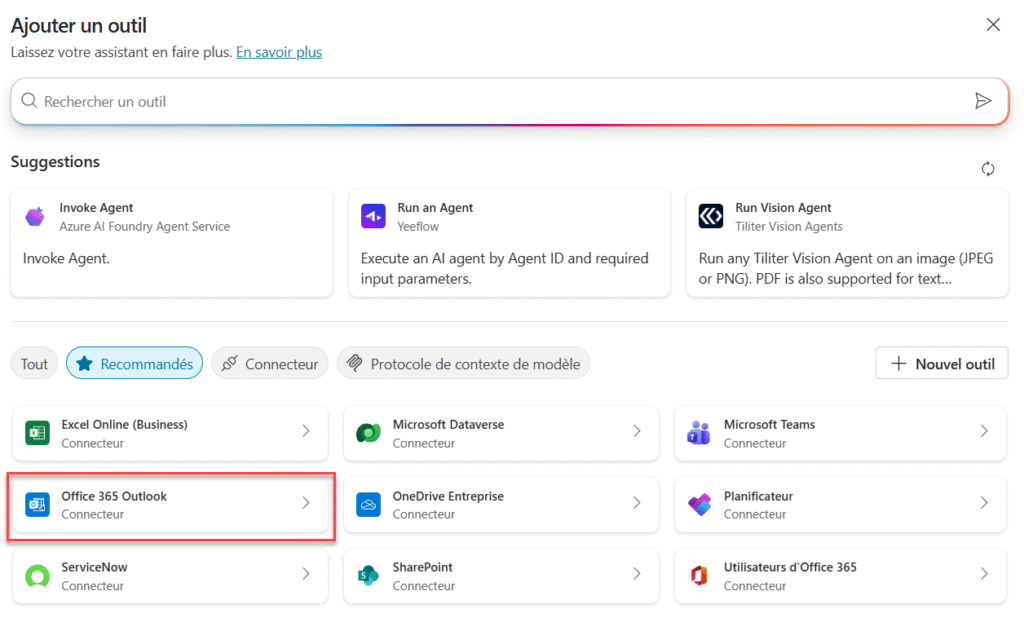
Dans la série de sélection d’outil disponible, étant donné que l’envoi de courriel est une action propre à Outlook, choisissez Outlook.
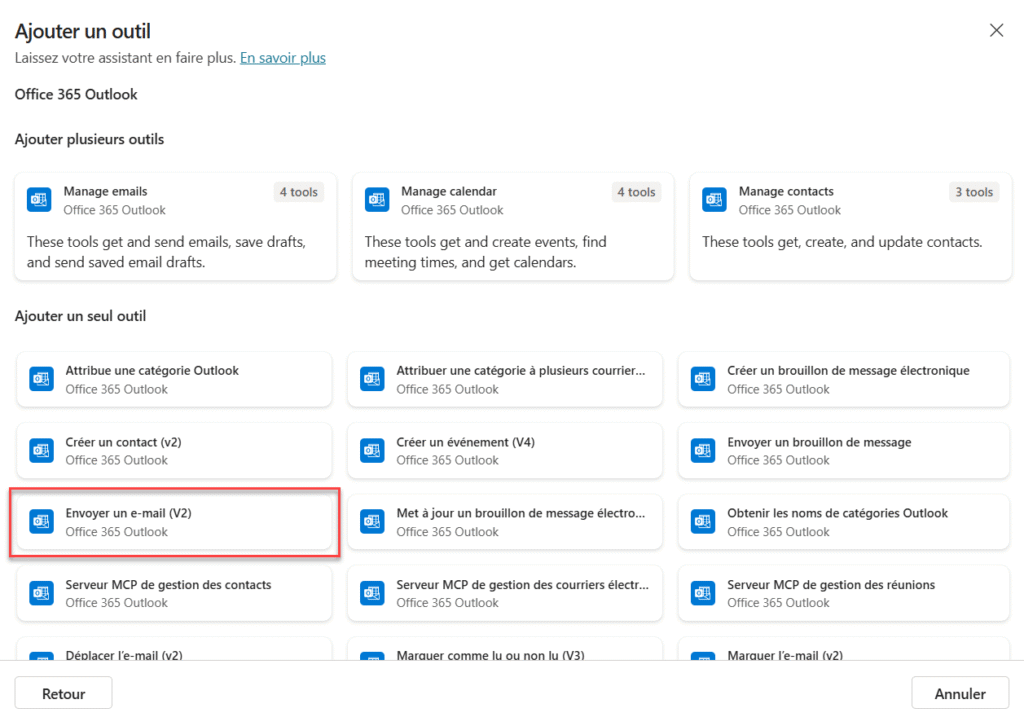
Maintenant, dans l’ensemble des actions disponible, on ajoute donc l’outil Envoyer un e-mail (V2). Et cliquez sur Ajouter et configurer.
Il est important de décrire l’outil de manière claire et concise pour que l’agent sache exactement quand l’utiliser.
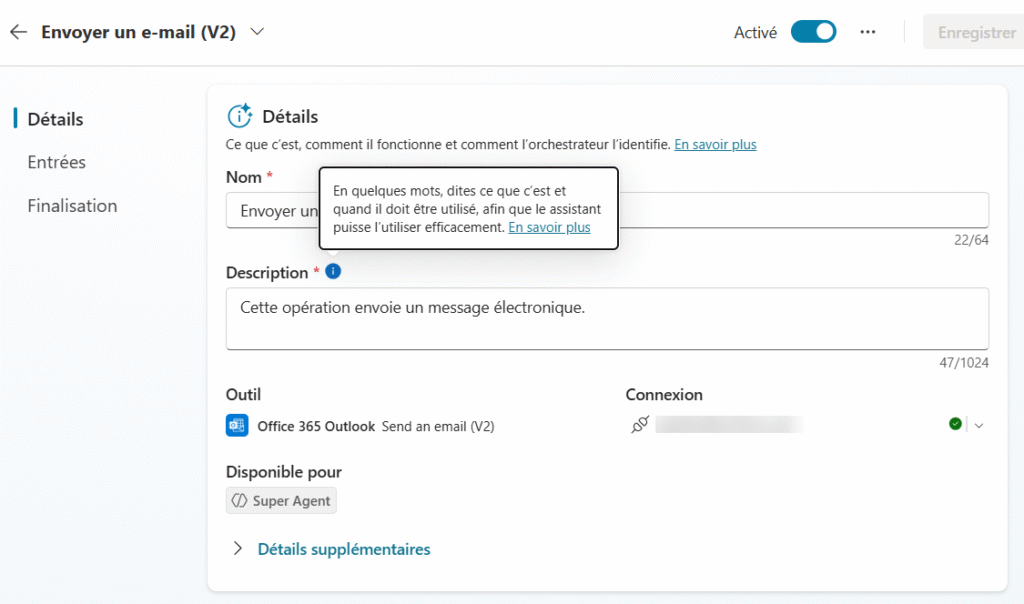
Copilot peut ensuite générer dynamiquement :
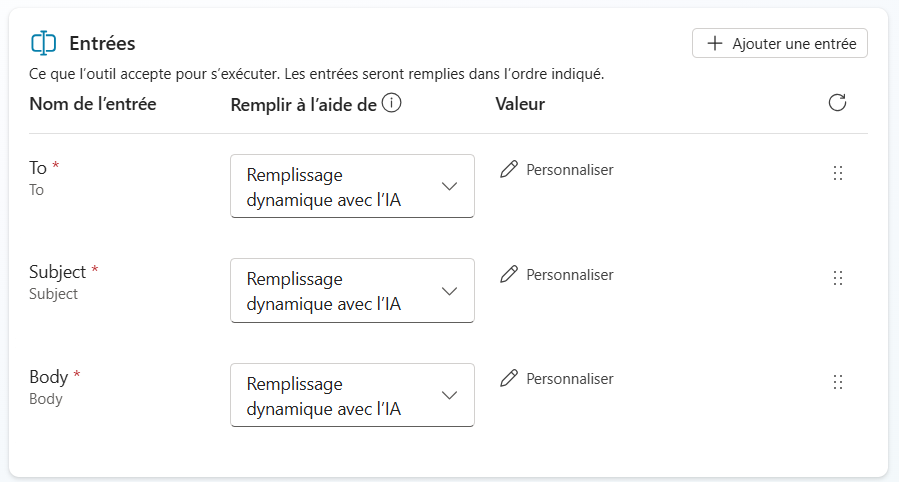
- le destinataire,
- le sujet,
- le corps du message,
- le format HTML.
Notez bien que si vous n’apportez aucune modification dans la fiche finale, vous ne serez pas en mesure d’enregistrer l’action. Donc modifier au minimum le nom de l’action.
Étape 5 — Rédiger des instructions précises pour guider l’agent
Une fois la partie d’outils est complété, dans le ruban en en-tête allez sur la partie Présentation, qui se trouve à être la page d’accueil de l’agent. La qualité des instructions influence directement la performance de l’agent.
On définit donc un workflow clair :
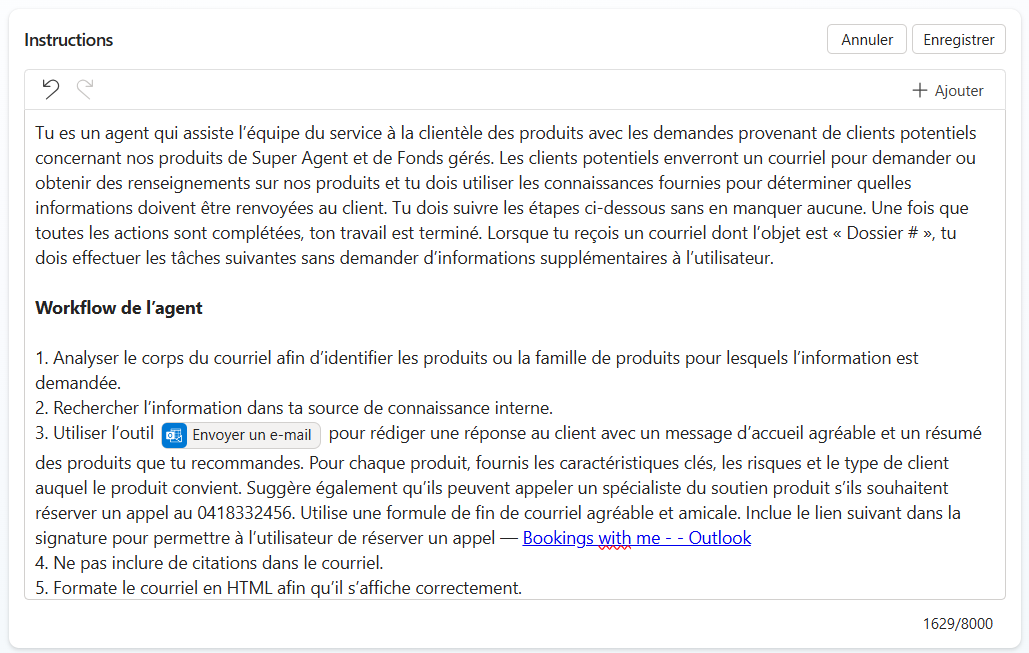
Workflow de l’agent
- Lire le contenu de l’email reçu.
- Identifier les produits mentionnés ou demandés dans la source de connaissance.
- Rédiger un email professionnel et personnalisé. Utiliser l’outil Envoyer un e-mail pour envoyer la réponse. Inclure un lien vers le calendrier de réservation pour planifier un appel.
- Aucune citation dans le courriel.
- Email sous format HTML.
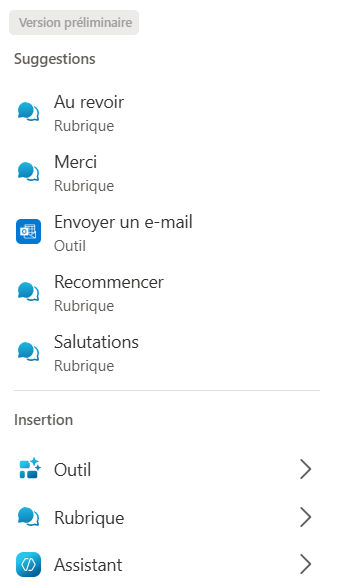
Les instructions guident explicitement l’agent sur ce qu’il doit faire, comment le faire et quels outils utiliser. De plus, si vous vous demandez comment intégrer les éléments tel que l’envoi de courriel, tout simplement utiliser le symbole « / » pour obtenir un menu dont vous pourrez sélectionner l’action.
Pour ce qui est du lien de réservation, j’ai tout simplement collé le lien url du Bookings de l’individu en question.
Étape 6 — Tester l’agent avec un vrai email
Un client fictif envoie un email :
“Bonjour, j’ai un soucis avec mon numéro de dossier #1346. »
Grâce au trigger, l’agent :
- détecte le message ;
- extrait les intentions ;
- identifie deux produits pertinents (sur les trois en base de connaissances) ;
- génère un résumé clair ;
- propose de rédiger une réponse.
Après validation, l’agent :
- compose un email HTML complet,
- insère automatiquement les liens utiles,
- ajoute le lien vers le calendrier de réservation,
- envoie le tout instantanément.
Étape 7 — Réessayer et améliorer le processus
Une seconde série de tests permet à l’agent d’aller encore plus loin :
il récupère même les liens web des produits pour enrichir la réponse.
Chaque modification dans les instructions ou les outils peut transformer la façon dont l’agent agit.
Avec quelques étapes simples dans Copilot Studio, vous pouvez créer un agent autonome capable de :
- comprendre un message,
- exploiter des données internes,
- prendre des décisions,
- déclencher des actions automatisées,
- dialoguer avec vos clients.
Et ceci n’est que le début…
Vous pouvez ajouter d’autres déclencheurs, connecter plusieurs agents ensemble, intégrer des API, automatiser des processus internes complexes, etc.
Les possibilités sont presque infinies.