



Dans un contexte professionnel où vous gérez de grands volumes d’e-mails (boîtes partagées, suivi de tickets, alertes systèmes, etc.), vous passez probablement trop de temps à trier manuellement les invitations, les notifications automatiques ou les retours de non-distribution. Il est temps de passer à l’automatisation.
L’approche « règles par type de message » permet de dépasser les filtres classiques (« de l’expéditeur X », « le sujet contient Y ») en organisant vos messages selon leur intention ou nature fonctionnelle.
Par exemple : un ensemble de règles pour les invitations de réunion, un autre pour les alertes système, un troisième pour les e-mails chiffrés… Cela permet une meilleure séparation entre la vraie communication métier et le « bruit » automatique.
Pourquoi privilégier le type de message comme critère ?
En affinant vos règles sur la base du type de message, vous gagnerez sur plusieurs fronts :
- Organisation : les e-mails sont acheminés automatiquement vers les bons dossiers/catégories sans intervention manuelle.
- Visibilité : les véritables messages nécessitant action ou attention remontent mieux dans votre workflow.
- Gain de temps : moins d’interruptions pour tri quotidien, donc plus de temps disponible pour les décisions.
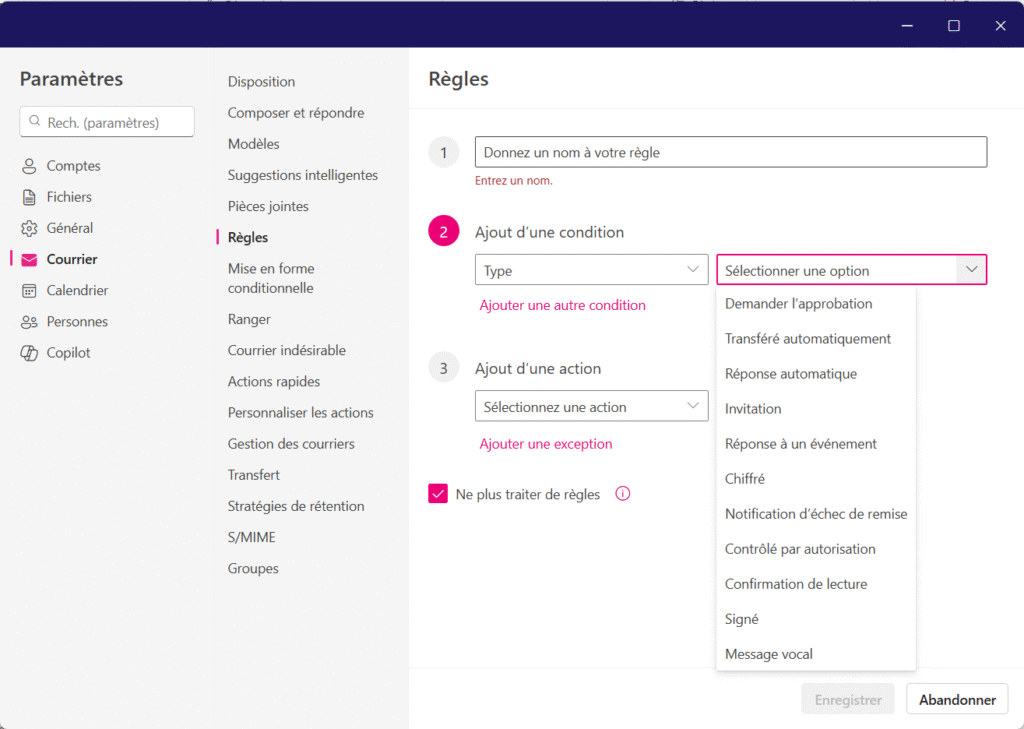
Voici quelques types de messages recommandés à cibler et leurs usages typiques :
| Type | Signification | Quand l’utiliser |
|---|---|---|
| Demander l’approbation | Courriels générés par un flux de travail ou un système nécessitant votre décision. | Déplacer dans un dossier « Approbations » ou marquer pour révision. |
| Transféré automatiquement | Messages transférés automatiquement par une autre règle ou un autre utilisateur. | Catégoriser pour surveiller la conformité ou le comportement de transfert. |
| Réponse automatique | Réponses d’absence ou de vacances générées automatiquement. | Acheminer vers un dossier « Réponses automatiques » pour désencombrer la boîte de réception. |
| Invitation | Nouvelles demandes de réunion ou d’événement. | Déplacer dans un dossier « Actions calendrier en attente » pour planification. |
| Réponse à un événement | Réponses à des invitations de réunion (Acceptée, Refusée, Provisoire). | Marquer automatiquement comme lues ou déplacer dans « Réponses aux réunions ». |
| Chiffré | Messages protégés à l’aide de Microsoft Purview ou S/MIME. | Conserver en toute sécurité dans un dossier « Confidentiel » ou « Courrier sécurisé ». |
| Notification d’échec de remise | Notifications d’échec de livraison ou de rebond. | Déplacer dans « Problèmes de livraison » pour un dépannage rapide. |
| Contrôlé par autorisation | Courriels protégés par des droits (ex. : Ne pas transférer). | Conserver séparément pour éviter le partage accidentel. |
| Confirmation de lecture | Confirmation que votre courriel envoyé a été ouvert. | Envoyer vers un dossier « Accusés » pour un suivi facile. |
| Signé | Messages signés numériquement vérifiant l’identité de l’expéditeur. | Archiver pour la conformité ou la correspondance officielle. |
| Message vocal | Messages audio ou transcriptions d’appels Teams. | Déplacer dans un dossier « Messagerie vocale » et réviser plus tard. |
Mise en place d’une règle « type de message » dans le nouvel Outlook
Voici un guide technique étape-par-étape pour créer une règle basée sur le type de message dans le nouvel Outlook (Windows ou web) :
- Ouvrez Outlook → Paramètres (roue crantée) > Courrier > Règles.
- Cliquez sur Ajouter une nouvelle règle.
- Donnez un nom explicite à la règle : ex. « Invitations – dossier À traiter ».
- Sous Quand le message inclut, choisissez Type → [le type souhaité] (ex : Invitation).
→ Cette option s’inscrit dans le critère « Message includes → Type » mentionné dans l’article TRACCreations4E. - Sous Effectuer toutes les actions suivantes, définissez ce que fera Outlook :
- Déplacer vers dossier (ex : « Invitations à traiter »)
- Marquer comme lu
- Catégoriser
- Flag pour suivi
- Optionnel : Ajoutez des filtres secondaires : ex. « De : nom_du_système… », « Importance = Haute ». Cela affine la règle.
(L’article recommande d’ajouter des filtres secondaires pour capturer exactement ce dont vous avez besoin.) - Enregistrez la règle. Testez-la en envoyant un message de ce type ou en activant l’option Exécuter sur les messages existants, si disponible.
→ Note : dans le nouvel Outlook, certaines restrictions s’appliquent (voir section suivante).
Bonnes pratiques & astuces pour aller plus loin
- Ordre des règles : l’ordre dans lequel les règles sont évaluées compte. Si vous avez une règle générale et une règle plus spécifique, placez la plus spécifique en haut.
- Stopper l’évaluation : activez « Ne plus traiter d’autres règles » si vous ne voulez pas qu’une règle générique interfère après qu’une règle spécifique s’applique.
- Exécuter sur les anciens messages : pour nettoyer une boîte existante, exécutez immédiatement la règle sur les courriels déjà présents.
- Catégorisation + dossiers : utiliser une combinaison de dossier + catégorie permet une granularité accrue dans les rapports ou l’archivage.
- Règles envoyées vs reçues : attention : dans le nouvel Outlook, les règles s’appliquent essentiellement aux messages entrants; le traitement des éléments envoyés est limité.
- Comptes tiers (Gmail, Yahoo, iCloud) : certaines fonctions de règles du nouvel Outlook ne sont pas prises en charge pour ces comptes; dans ce cas, la configuration passe par le fournisseur de messagerie.
Limites & points de vigilance
- Certaines règles créées dans la version classique d’Outlook peuvent ne pas être compatibles ou requièrent d’être recréées.
- Les utilisateurs ayant plusieurs comptes doivent configurer les règles par compte (elles ne se propagent pas automatiquement à tous les comptes).
Passer d’une gestion manuelle de la boîte d’arrivée à une approche automatisée par type de message transforme votre manière de travailler : moins d’interruptions, plus de clarté, et une boîte de réception qui reflète réellement vos priorités métier. Pour une structure multi-bureaux comme la vôtre, cela signifie aussi : un standard partagé d’organisation, un tri harmonisé des messages en fonction des rôles, des filtres destinés à chaque fonction (DG, VP, Delivery) et un gain d’efficacité à l’échelle.